Zepliner Support
Android
Installieren und aktivieren Sie Ihre eSIM auf Android.
Vorab
Schließen Sie die Installation ab, solange Sie noch eine stabile WLAN-Verbindung haben. Ihr Telefon benötigt Internetzugang, um das eSIM-Profil herunterzuladen und hinzuzufügen. Wenn Sie das vor der Reise erledigen, läuft die Einrichtung deutlich reibungsloser.
Sperren Sie Ihr Telefon während der Einrichtung nicht, verlassen Sie den Einstellungsbildschirm nicht und wechseln Sie nicht für längere Zeit in andere Apps. Eine Unterbrechung kann dazu führen, dass die Installation fehlschlägt oder pausiert.
In den meisten Fällen ist diese Reihenfolge richtig:
- Installieren Sie zuerst die eSIM, solange Sie noch Internetzugang haben.
- Aktivieren und nutzen Sie sie, wenn Sie an Ihrem Ziel angekommen sind.
Die Installation vor der Reise hilft, Einrichtungsprobleme direkt nach der Landung zu vermeiden.
Bevor Sie beginnen
Prüfen Sie vor der Installation Ihrer eSIM bitte Folgendes:
- Ihr Gerät unterstützt eSIM
- Ihr Telefon ist ohne Netzbetreibersperre
- Sie sind mit einem zuverlässigen WLAN verbunden
- Ihr Akku ist ausreichend geladen
- Ihre Android-Version ist einigermaßen aktuell
- Ihre Heim-SIM bleibt eingelegt und aktiv, sofern Ihr Telefon nichts anderes verlangt
Es ist außerdem hilfreich, das gekaufte Paket in der App geöffnet zu lassen, damit Sie während der Einrichtung den richtigen Tarif bestätigen können.
eSIM installieren
Führen Sie diese Schritte aus, während Sie mit WLAN verbunden sind.
- Öffnen Sie die Zepliner App und gehen Sie zu Meine eSIMs.
- Tippen Sie auf die eSIM, die Sie gekauft haben.
- Tippen Sie auf eSIM installieren.
- Folgen Sie den Anweisungen auf dem Bildschirm Ihres Telefons.
- Wenn Ihr Gerät Sie auffordert, den Mobilfunktarif hinzuzufügen, bestätigen Sie und fahren Sie fort, bis die Installation abgeschlossen ist.
- Geben Sie der eSIM bei Aufforderung eine klare Bezeichnung, zum Beispiel Reisedaten, Zepliner oder den Namen Ihres Reiseziels.
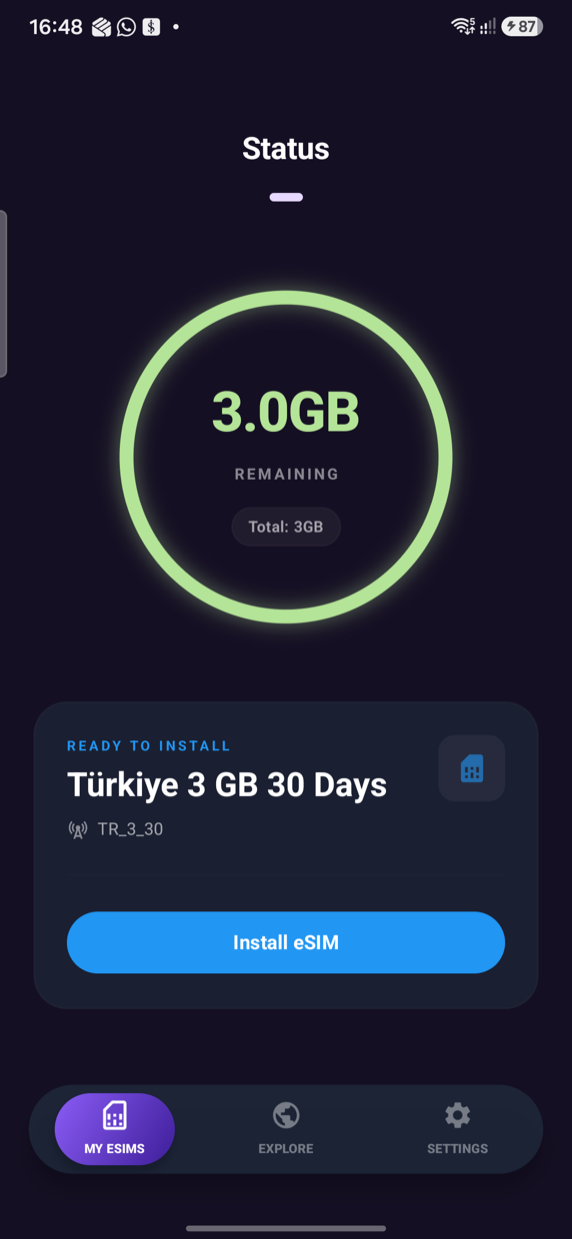 Tippen Sie auf eSIM installieren, wenn Ihr Paket bereit ist
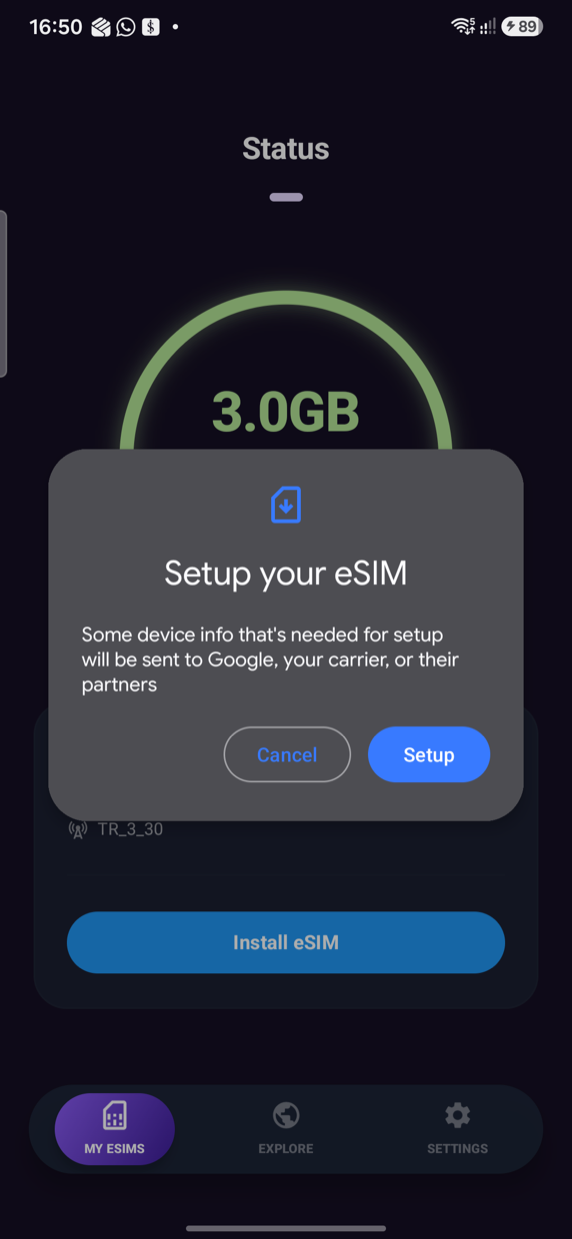 Bestätigen Sie die Einrichtung Ihrer eSIM
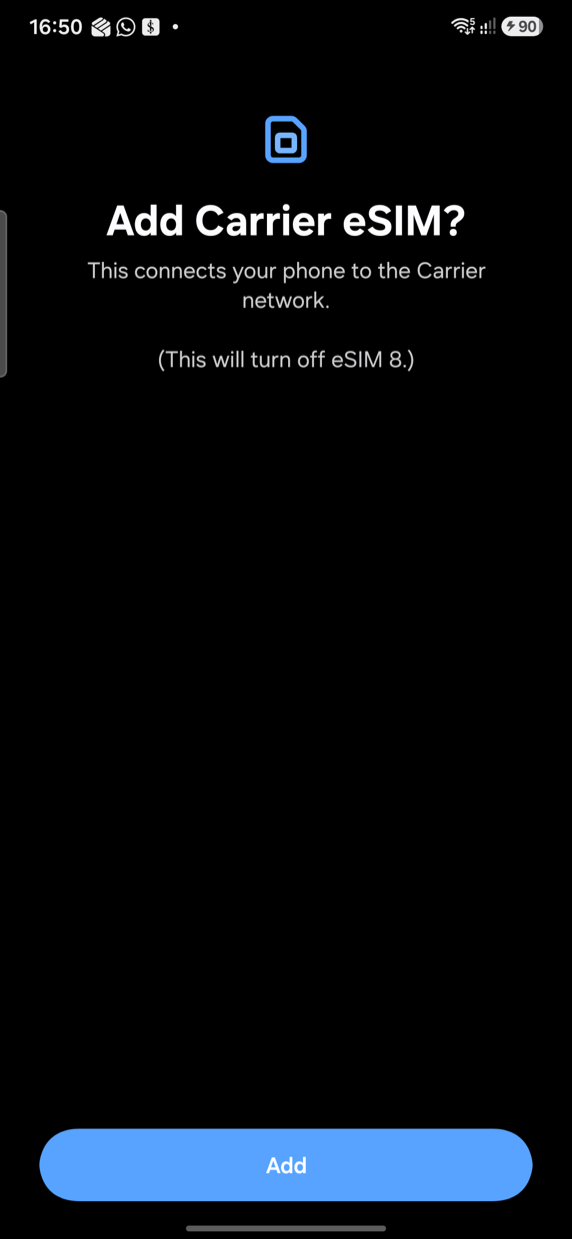 Bestätigen Sie das Hinzufügen der Anbieter-eSIM
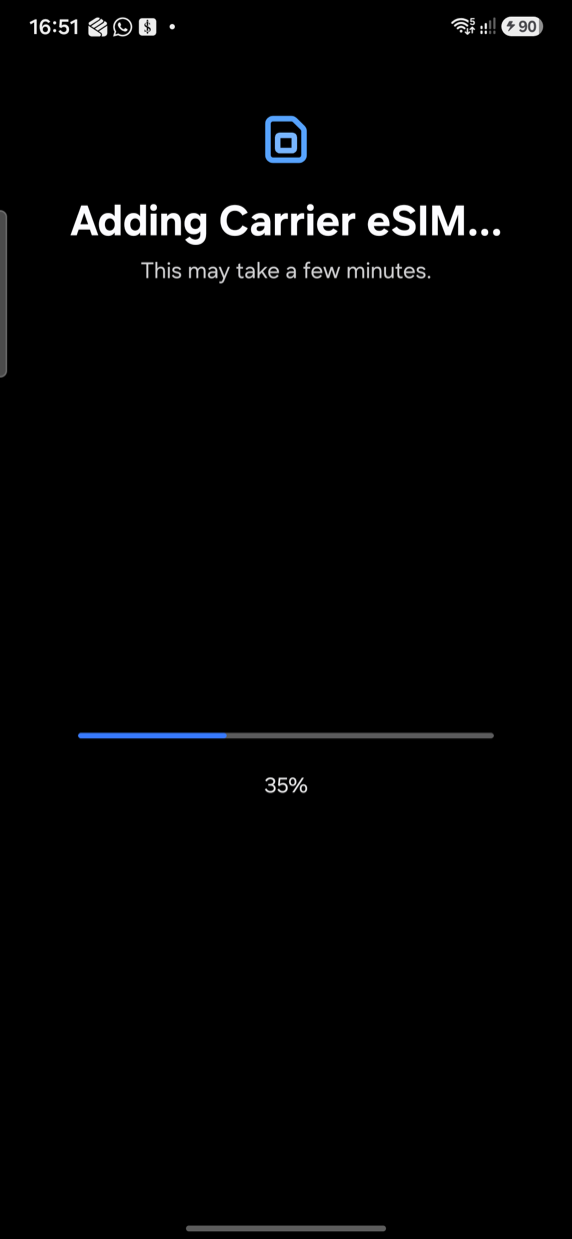 Lassen Sie das Telefon beim Hinzufügen der eSIM entsperrt
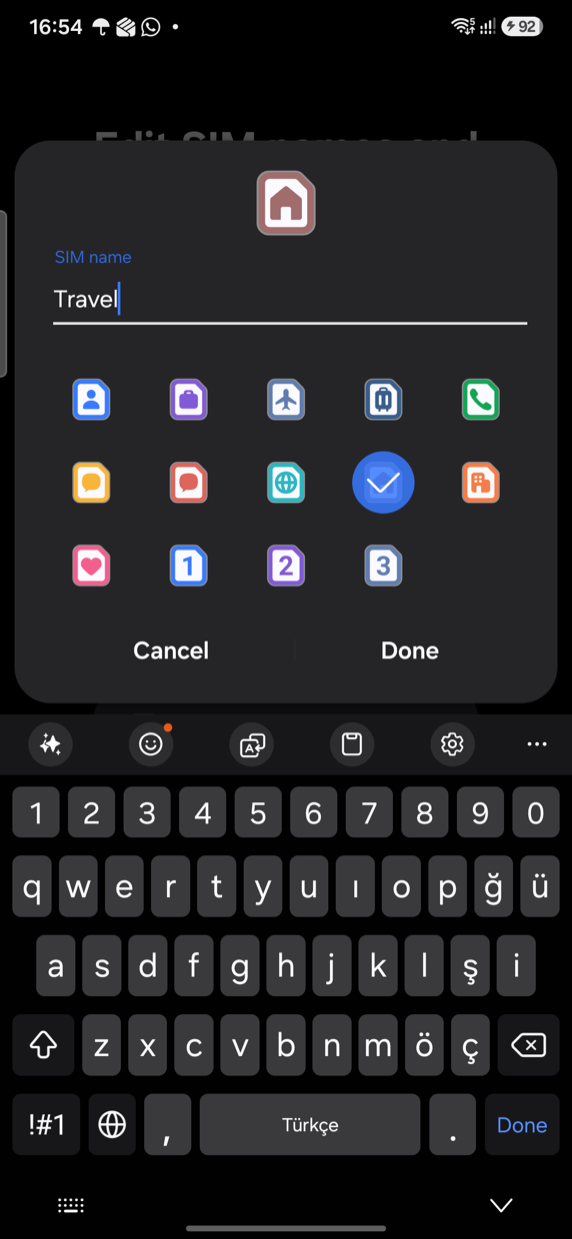 Geben Sie der eSIM einen klaren Namen wie Reise
Eine klare Bezeichnung macht es später viel einfacher, Ihre Leitungen zu verwalten, besonders wenn Sie Ihre normale SIM für Anrufe und Ihre Zepliner eSIM für Daten nutzen.
Während der Installation
- Lassen Sie Ihr Telefon entsperrt
- Bleiben Sie auf dem Einrichtungsbildschirm, bis der Vorgang abgeschlossen ist
- Entfernen Sie Ihre physische SIM nicht, außer Ihr Telefon verlangt es ausdrücklich
- Machen Sie sich keine Sorgen, wenn die eSIM direkt nach der Installation noch keine Verbindung herstellt
In vielen Fällen ist die eSIM erfolgreich installiert, beginnt aber erst zu funktionieren, wenn Ihr Gerät das unterstützte Reiseziel erreicht und sich mit einem lokalen Partnernetz verbindet.
Nach der Installation
Nach Abschluss der Installation sollte die eSIM in den Einstellungen Ihres Telefons unter SIM-Manager oder Verbindungen erscheinen. Dann ist sie dem Gerät hinzugefügt und für die spätere Nutzung bereit.
eSIM aktivieren
Wenn Sie an Ihrem Ziel angekommen sind, aktivieren Sie die eSIM über Ihre Mobilfunkeinstellungen.
- Öffnen Sie die Einstellungen SIM-Manager, Verbindungen oder Mobile Daten auf Ihrem Telefon.
- Wählen Sie die Leitung mit der Bezeichnung Zepliner oder Reisedaten.
- Legen Sie diese Leitung als Leitung für mobile Daten fest.
- Schalten Sie Datenroaming EIN für die Zepliner Leitung.
- Lassen Sie Datenroaming AUS auf Ihrer Heimleitung.
- Warten Sie einen Moment, bis sich das Netz registriert hat.
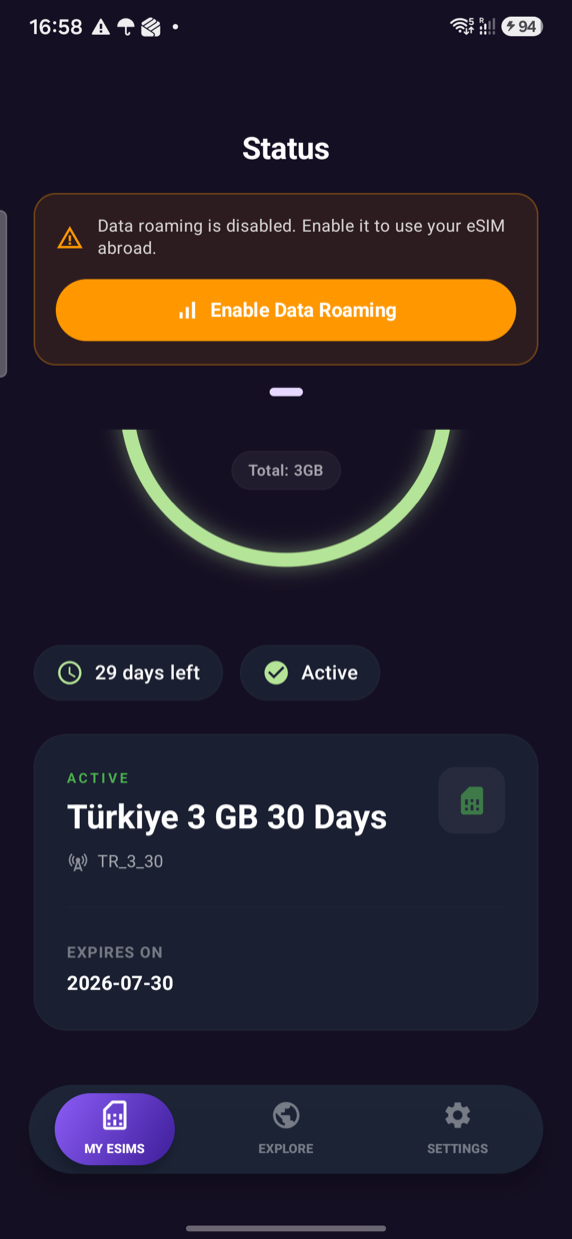 Zepliner-Warnung bei ausgeschaltetem Datenroaming
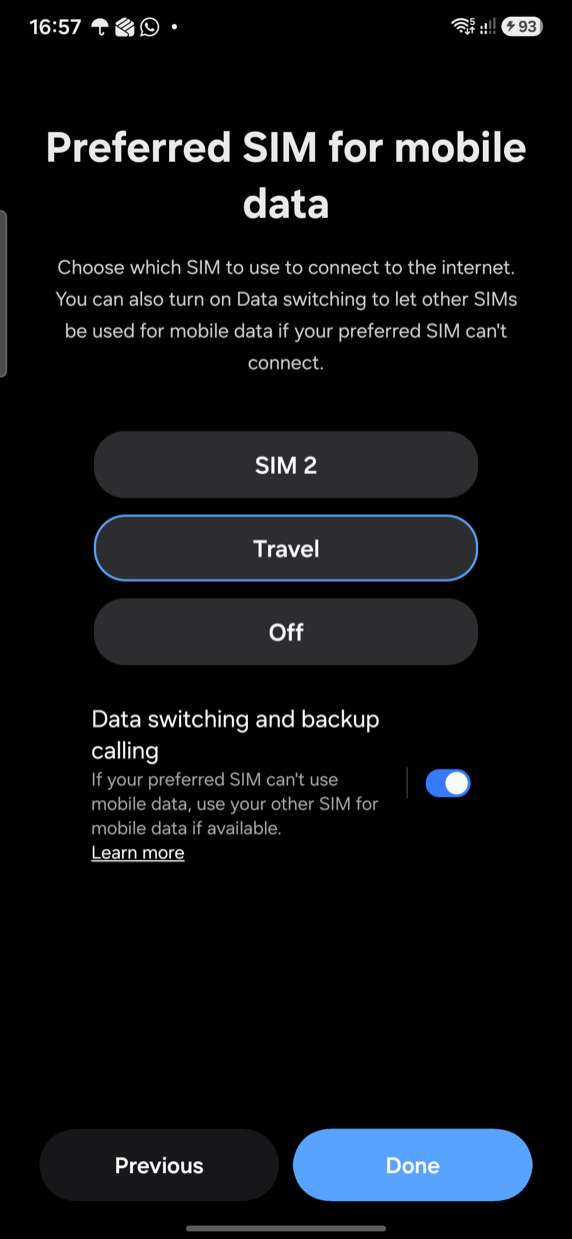 Wählen Sie die Zepliner Reise-eSIM als bevorzugte SIM für mobile Daten
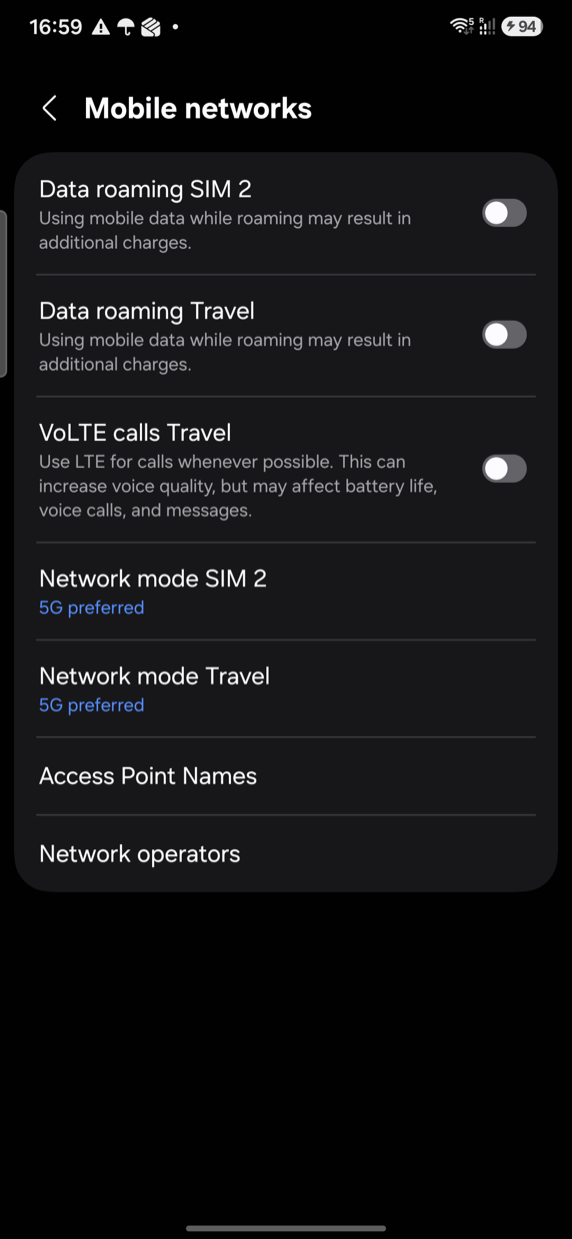 Aktivieren Sie Datenroaming nur für die Zepliner Reise-eSIM
Ihr Telefon zeigt vor der Verbindung möglicherweise kurz Suchen, Kein Dienst oder ähnliche Meldungen an. Eine kurze Verzögerung ist normal, während sich das Gerät in einem unterstützten Netz registriert.
Wichtig
- Aktivieren Sie Roaming nur für die Zepliner eSIM.
- Nutzen Sie Ihre Heimleitung bei Bedarf weiter als bevorzugte Leitung für Anrufe, aber verwenden Sie die Zepliner Leitung für mobile Daten.
- Einige Geräte bieten getrennte Einstellungen für Sprache, Nachrichten und Daten. Entscheidend ist, dass mobile Daten der Zepliner eSIM zugewiesen sind.
- Wenn Roaming auf Ihrer Heimleitung aktiviert bleibt, kann Ihr Hauptanbieter unerwartete Gebühren berechnen.
Empfohlene Einrichtung
Für die zuverlässigste Nutzung nach der Ankunft:
- Heim-SIM für Anrufe oder SMS, falls nötig
- Zepliner eSIM für mobile Daten
- Datenroaming EIN für die Zepliner eSIM
- Datenroaming AUS für Ihre Heim-SIM
Diese Einrichtung stellt sicher, dass Ihr Telefon den Reisetarif korrekt nutzt und unnötige Roaminggebühren auf Ihrer normalen Leitung vermeidet.
Was nach der Aktivierung passiert
Sobald die richtigen Einstellungen aktiv sind, sollte sich Ihr Telefon automatisch mit einem unterstützten lokalen Netz verbinden.
Möglicherweise bemerken Sie Folgendes:
- Das Signal erscheint nach kurzer Verzögerung
- Der Netzname kann vom Namen Ihres Pakets abweichen
- Daten können bereits funktionieren, bevor die Signalanzeige vollständig aktualisiert ist
- Ihr Telefon zeigt eventuell eine Mitteilung zu neuen Mobilfunkeinstellungen an
Wenn alles korrekt eingerichtet ist, können Sie normal surfen, Karten und Messenger nutzen und auf das Internet zugreifen.
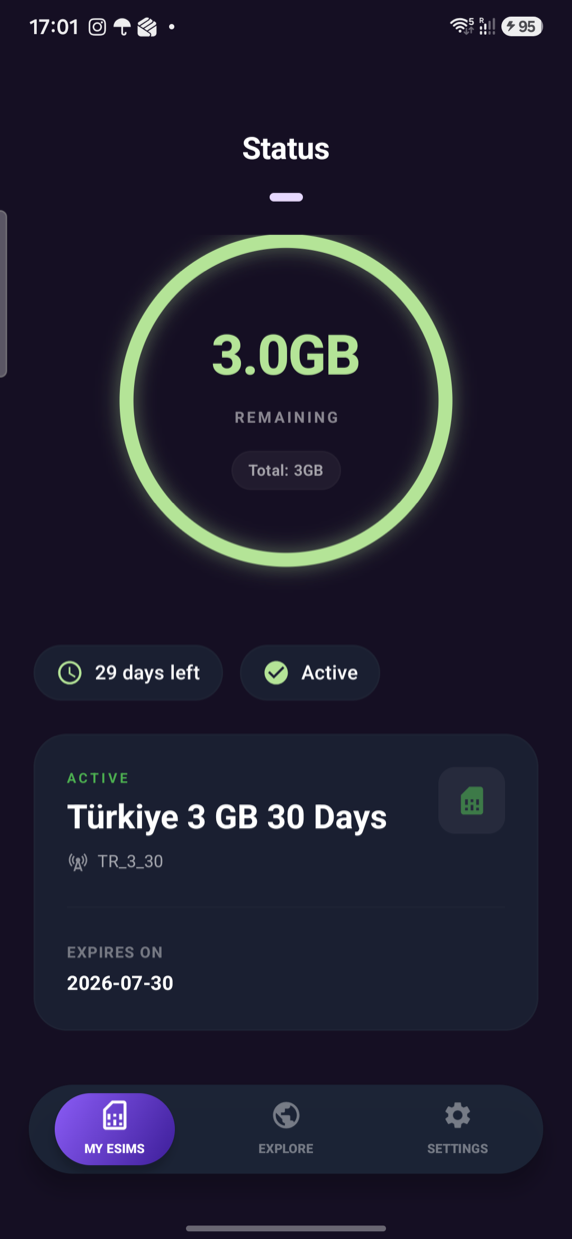 Aktives Zepliner-Paket in der App
Tarife und Gültigkeit
Zepliner Tarife werden als Daten + Gültigkeit verkauft, zum Beispiel 5 GB für 30 Tage oder 10 GB für 30 Tage. Die verfügbaren Pakete unterscheiden sich je nach Reiseziel.
Ihr Tarif bleibt aktiv, bis eines der folgenden Ereignisse zuerst eintritt:
- Das enthaltene Datenvolumen ist vollständig verbraucht, oder
- Die Gültigkeitsdauer läuft ab
Wenn Sie mehr Daten benötigen, können Sie über die Produktseite ein neues Paket kaufen.
Tarifregeln können je nach Paket unterschiedlich sein. Die App ist daher immer der beste Ort, um verfügbares Guthaben und Gültigkeit zu prüfen.
Gute Gewohnheiten auf Reisen
Diese Punkte helfen, häufige Probleme zu vermeiden:
- Installieren Sie die eSIM möglichst vor der Abreise
- Prüfen Sie, ob die richtige Leitung für mobile Daten ausgewählt ist
- Lassen Sie Roaming auf Ihrer Heimleitung aus
- Starten Sie das Telefon nach der Landung neu, wenn die Verbindung nicht schnell erscheint
- Aktualisieren Sie Apps möglichst über WLAN, um mobile Daten zu sparen
- Überwachen Sie Restvolumen und Gültigkeit in der App
Wenn Sie mobile Daten für Karten, Taxi-Apps oder Kommunikation am Flughafen benötigen, prüfen Sie Ihre Einstellungen am besten direkt nach der Landung.
Fehlerbehebung
Keine Daten
Wenn Ihr Telefon Signal zeigt, aber das Internet nicht funktioniert:
- Stellen Sie sicher, dass Mobile Daten auf die Zepliner eSIM eingestellt sind
- Stellen Sie sicher, dass Datenroaming für die Zepliner eSIM EIN ist
- Warten Sie 1-2 Minuten, bis die Netzregistrierung abgeschlossen ist
- Schalten Sie den Flugmodus für 10 Sekunden ein und danach wieder aus
- Starten Sie das Telefon bei Bedarf neu
Kein Dienst
Wenn die eSIM installiert ist, Ihr Telefon aber Kein Dienst, Suchen anzeigt oder sich nicht verbindet:
- Bestätigen Sie, dass Sie sich bereits in einem unterstützten Reiseziel befinden
- Warten Sie nach der Ankunft ein paar Minuten
- Schalten Sie den Flugmodus für 10 Sekunden ein
- Starten Sie das Gerät neu
- Prüfen Sie, ob die eSIM-Leitung versehentlich deaktiviert wurde
- Stellen Sie sicher, dass Ihr Telefon eSIM-kompatibel und ohne Netzbetreibersperre ist
eSIM installiert, funktioniert aber noch nicht
Das bedeutet meistens eines der folgenden Dinge:
- Sie befinden sich noch nicht im unterstützten Land oder in der unterstützten Region
- Mobile Daten sind noch Ihrer Heim-SIM zugewiesen
- Roaming ist auf der Reise-eSIM ausgeschaltet
- Das Telefon braucht einen kurzen Neustart oder eine Netzaktualisierung
Langsame Verbindung
Die Verbindungsqualität kann je nach Signalstärke, lokaler Netzabdeckung, Auslastung und Bedingungen in Innenräumen variieren.
Wenn die Geschwindigkeit niedrig wirkt:
- Gehen Sie wenn möglich in einen offeneren Bereich
- Schalten Sie den Flugmodus ein und wieder aus
- Warten Sie ein paar Minuten
- Starten Sie das Telefon neu
eSIM in den Telefoneinstellungen nicht auffindbar
Wenn Sie sie installiert haben, aber nicht sehen:
- Schauen Sie unter SIM-Manager, Verbindungen oder Mobile Daten
- Prüfen Sie, ob sie unter der Bezeichnung erscheint, die Sie während der Installation vergeben haben
- Öffnen Sie die Zepliner App erneut und prüfen Sie dort den eSIM-Status
Brauchen Sie noch Hilfe?
Wenn Sie weiterhin Probleme haben, besuchen Sie bitte Support.
Wenn Sie uns kontaktieren, nennen Sie bitte:
- Ihr Reiseziel
- Ihr Gerätemodell
- Eine kurze Beschreibung des Problems
- Was Sie bereits ausprobiert haben
- Screenshots, falls möglich
So können wir das Problem deutlich schneller erkennen und Sie genauer unterstützen.