Zepliner Support
iPhone (iOS)
Installieren und aktivieren Sie Ihre eSIM auf dem iPhone.
Registrieren und anmelden
Der Einstieg in Zepliner dauert nur einen Moment. Laden Sie die App aus dem App Store herunter und melden Sie sich dann mit Ihrem Google- oder Apple-Konto an.
- Öffnen Sie die Zepliner-App auf Ihrem iPhone.
- Tippen Sie auf Mit Google anmelden oder Mit Apple anmelden.
- Wenn Sie dazu aufgefordert werden, tippen Sie auf Weiter, um die Anmeldung zuzulassen.
- Wählen oder bestätigen Sie Ihr Konto.
- Tippen Sie auf Weiter, um die Anmeldung abzuschließen.
Sobald Sie sich angemeldet haben, gelangen Sie auf die Registerkarte Status. Dies ist Ihr Startbildschirm, auf dem später gekaufte eSIMs angezeigt werden.
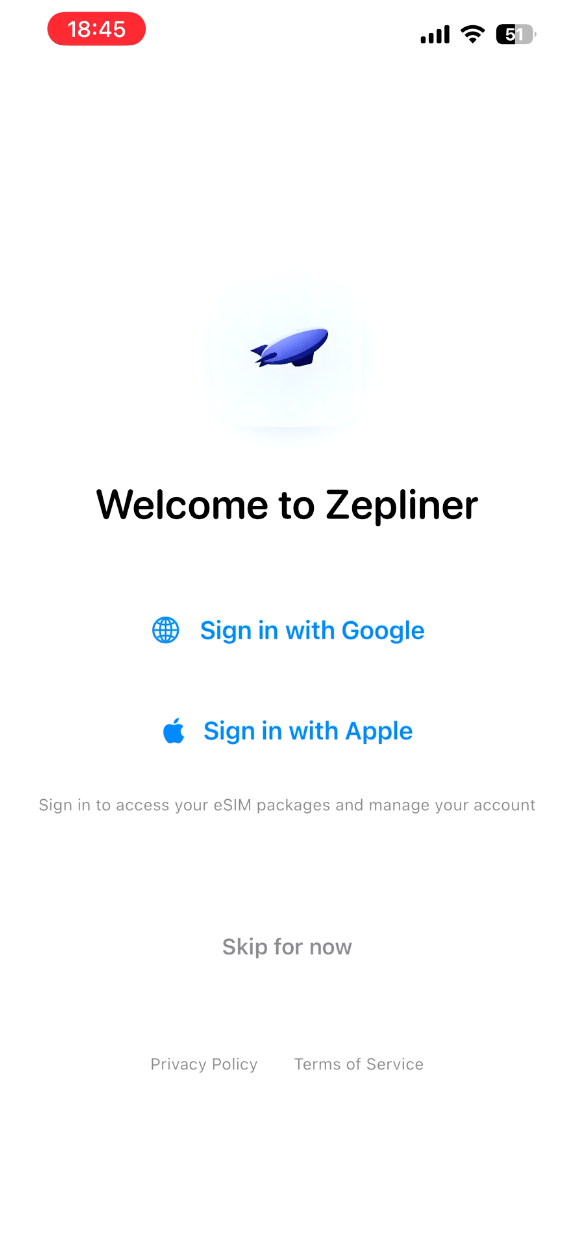 Zepliner App öffnen
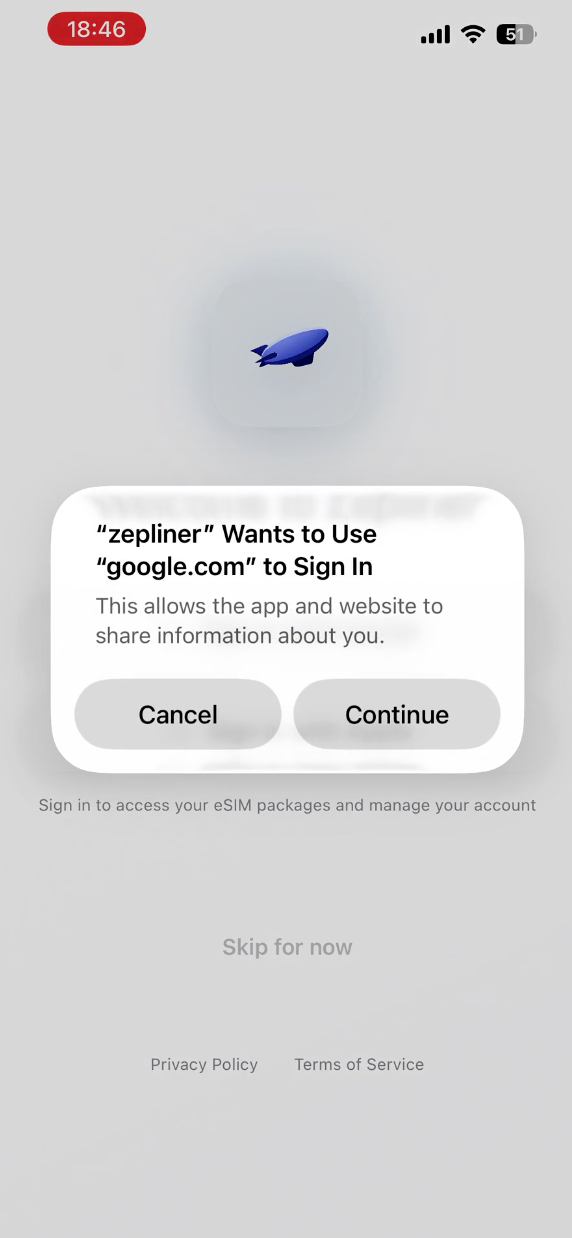 In der Abfrage auf Weiter tippen
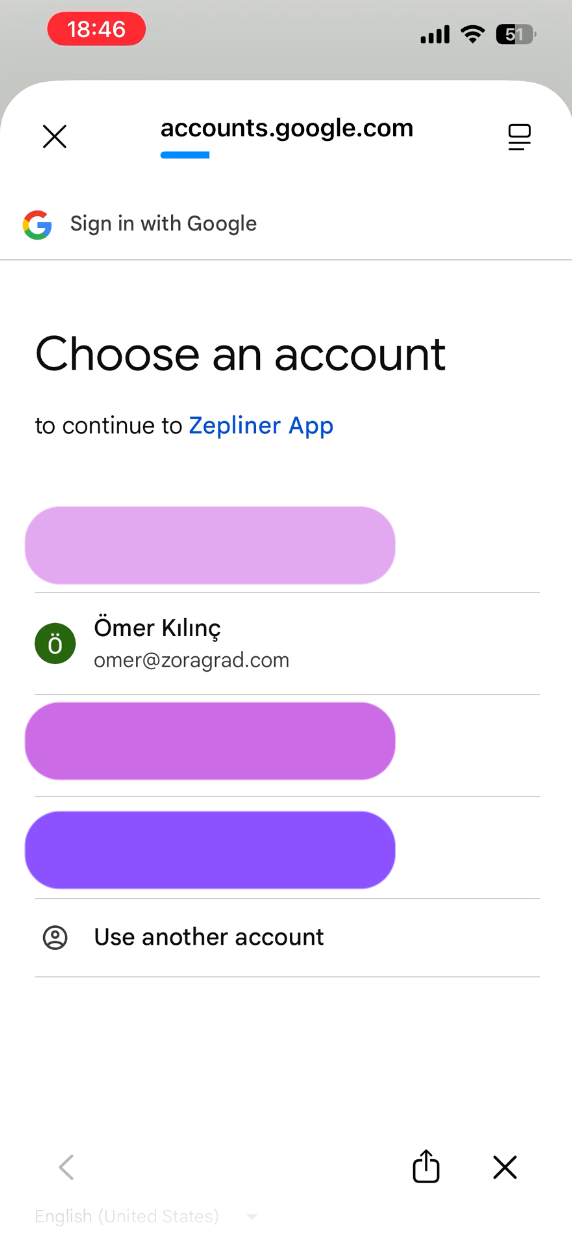 Google-Konto auswählen
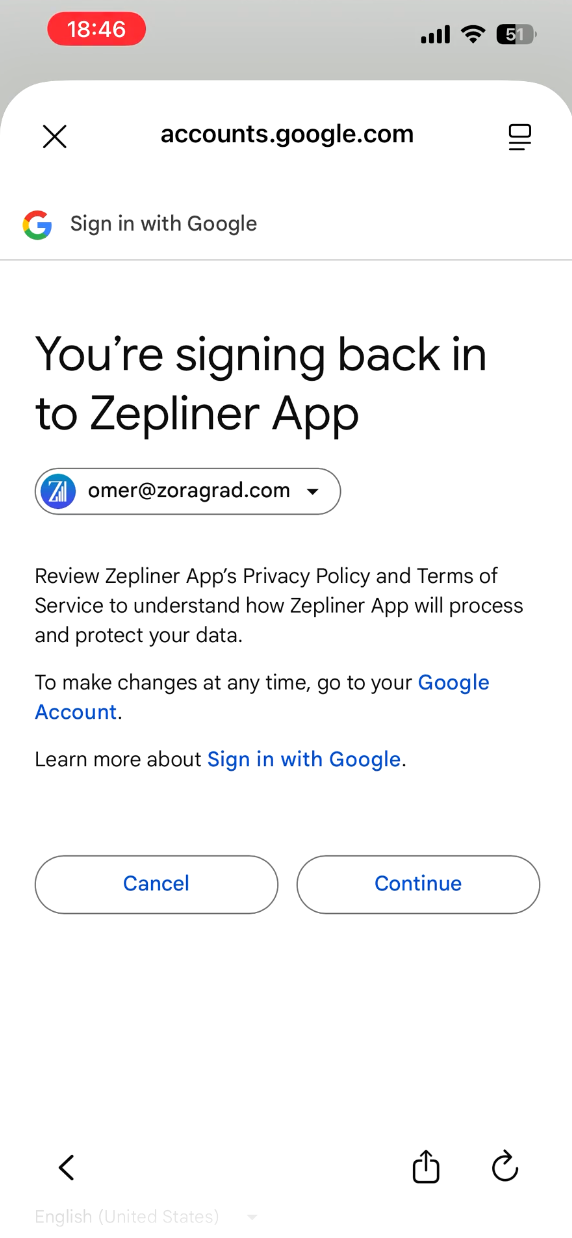 Anmeldung bestätigen
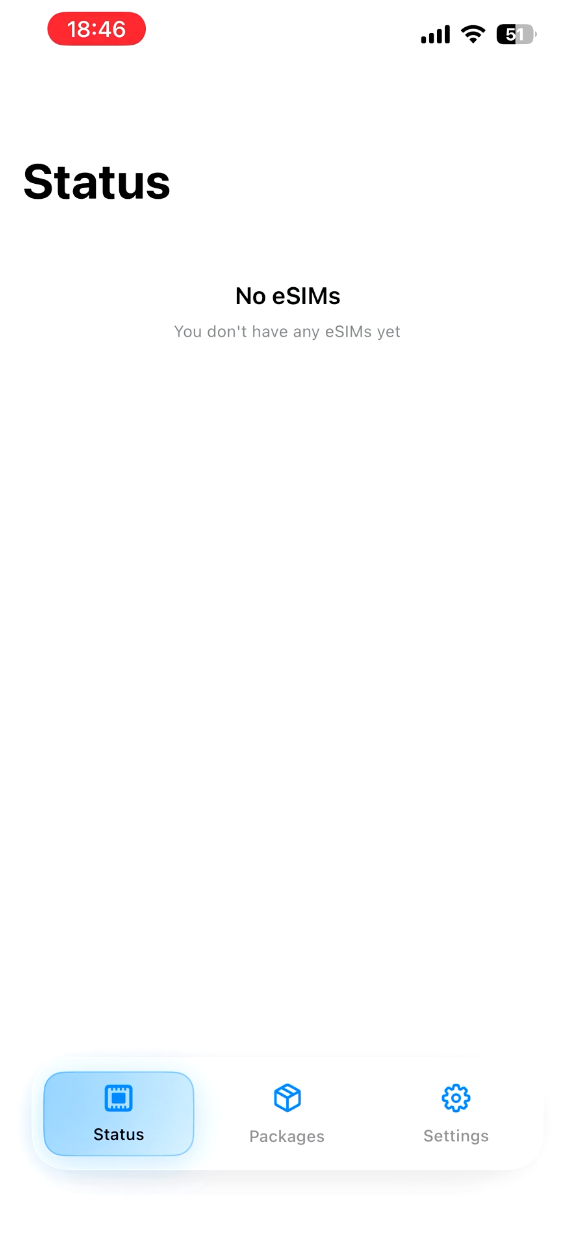 Sie sind jetzt angemeldet
Gutschein hinzufügen
Wenn Sie einen Aktionscode von Ihrer Reisegruppe oder Ihrem Veranstalter haben, fügen Sie diesen vor dem Kauf eines Pakets hinzu, um Ihren Rabatt zu erhalten.
- Gehen Sie unten zur Registerkarte Einstellungen.
- Tippen Sie auf Gutscheine verwalten.
- Geben Sie auf dem Bildschirm „Promo-Codes“ Ihren Code in das Feld Code eingeben ein.
- Tippen Sie auf Hinzufügen.
- Ihr Gutschein wird unter Meine Gutscheine angezeigt und beim Bezahlvorgang automatisch eingelöst.
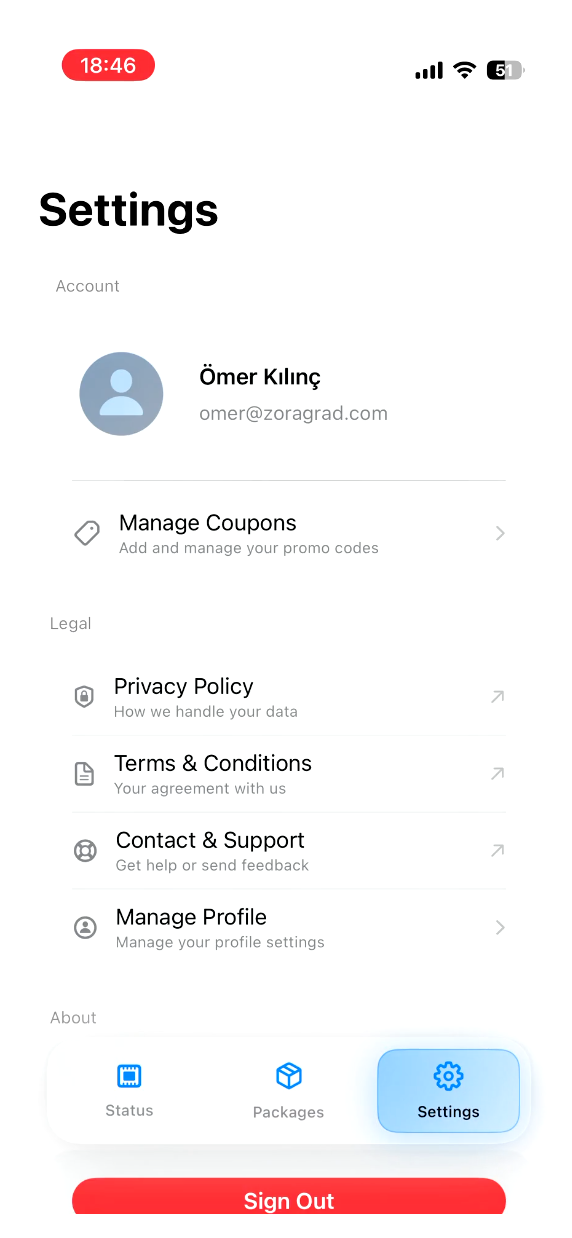 Zum Tab Einstellungen wechseln
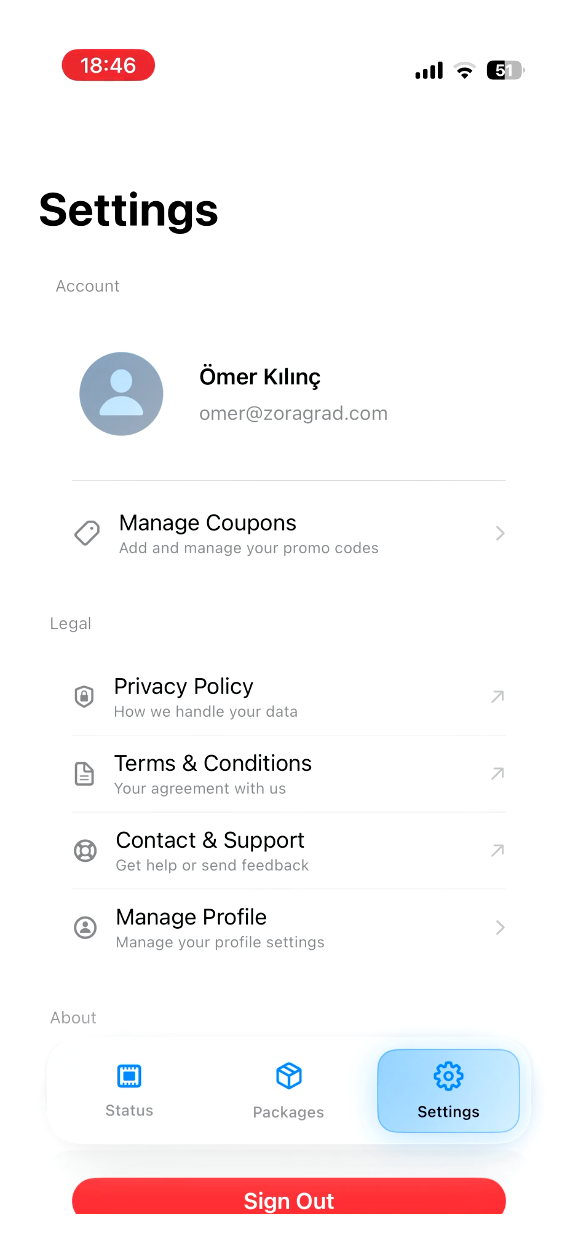 Auf Gutscheine verwalten tippen
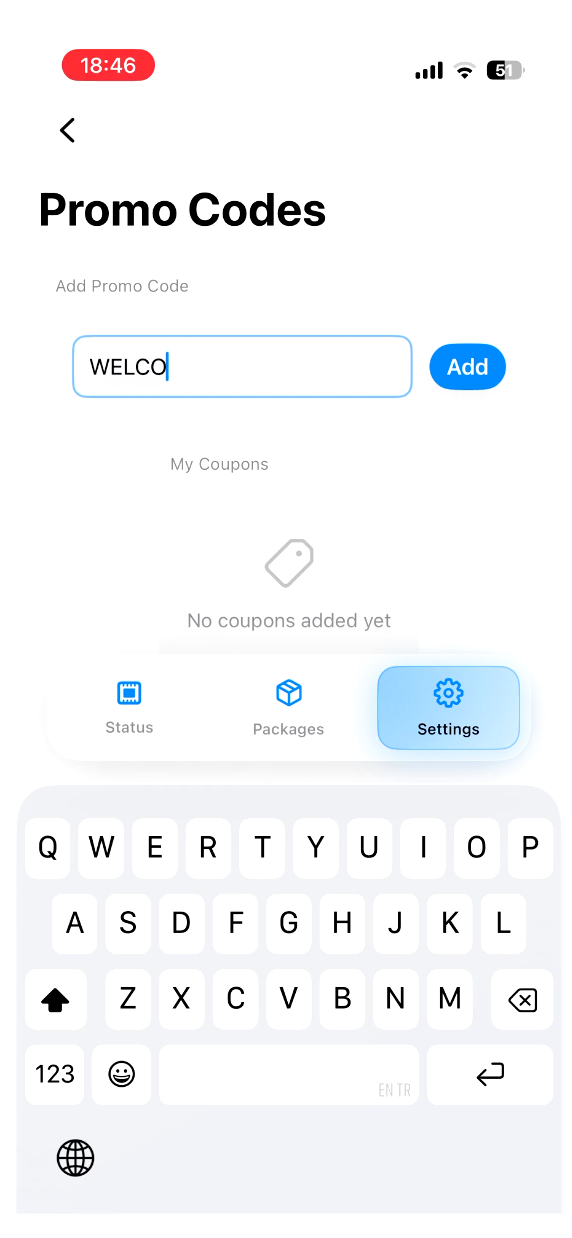 Aktionscode eingeben
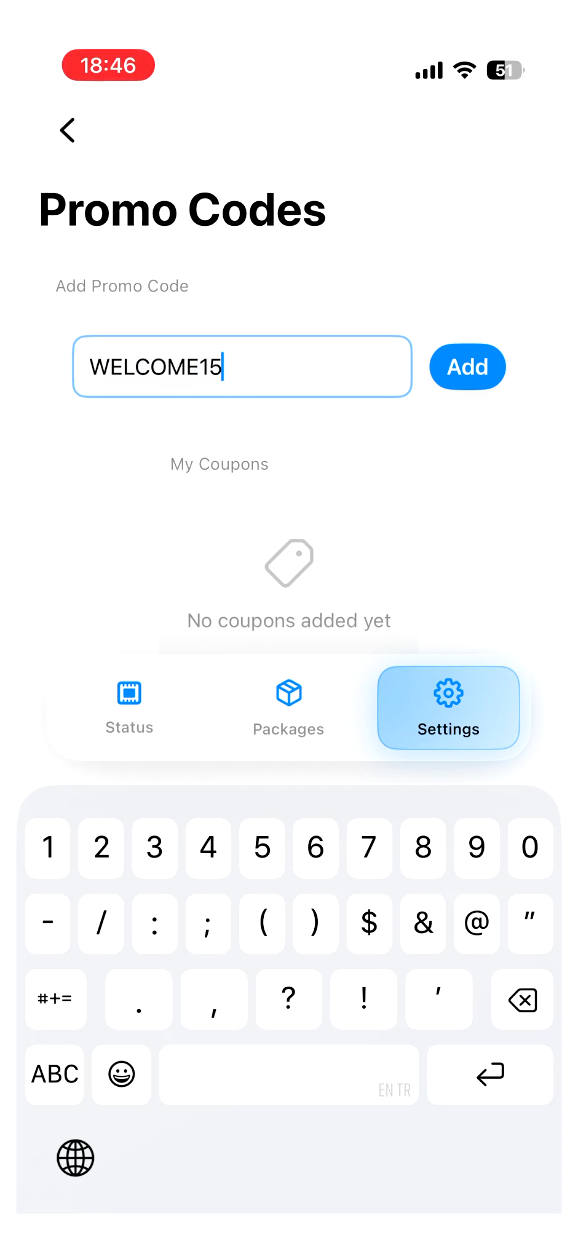 Codeeingabe abschließen
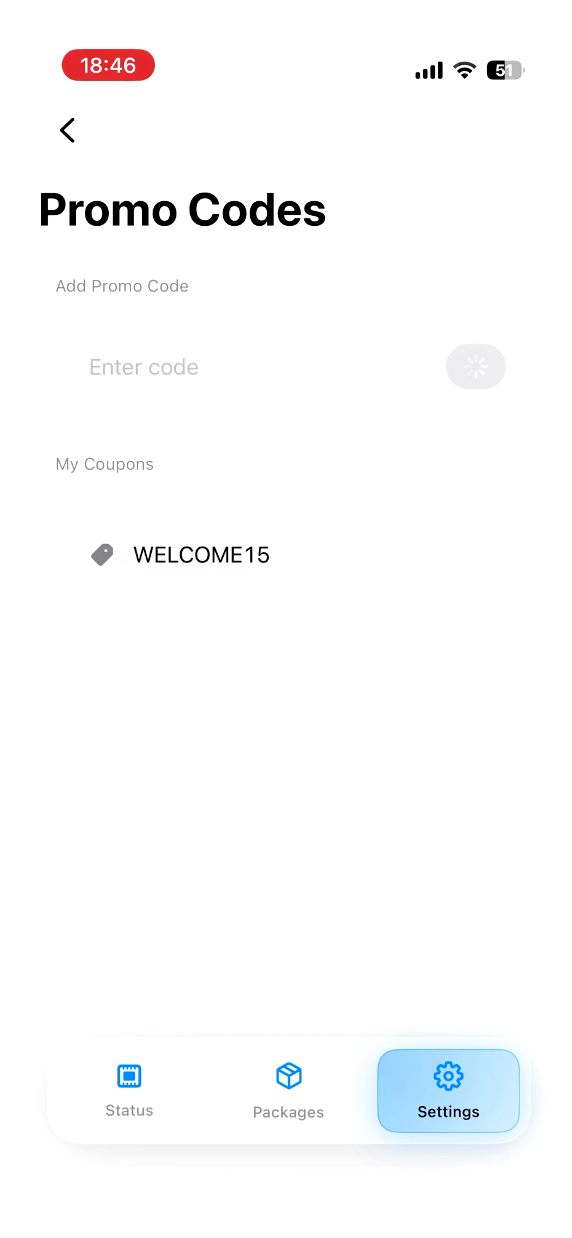 Gutschein erfolgreich hinzugefügt
Paket kaufen
Durchsuchen Sie verfügbare Ziele und wählen Sie ein Datenpaket, das zu Ihrer Reise passt.
- Gehen Sie unten zur Registerkarte Pakete.
- Durchsuchen oder suchen Sie nach Ihrem Zielland.
- Tippen Sie auf das Land, um die verfügbaren Pakete anzuzeigen.
- Tippen Sie auf die Preisschaltfläche des gewünschten Pakets.
- Wenn Sie einen Coupon haben, wählen Sie ihn in der Coupon-Auswahl aus, um Ihren Rabatt anzuwenden.
- Tippen Sie auf Weiter, um den Kauf abzuschließen.
Nach erfolgreichem Kauf erscheint eine Bestätigung und Ihre eSIM ist im Reiter Status bereit.
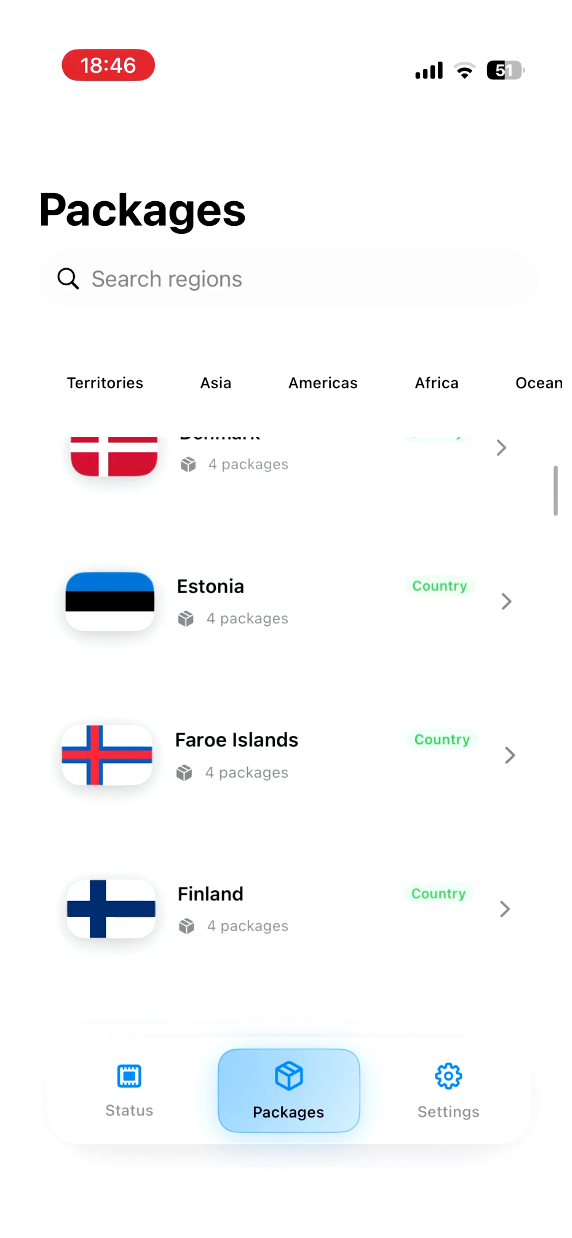 Reiseziele unter Pakete durchsuchen
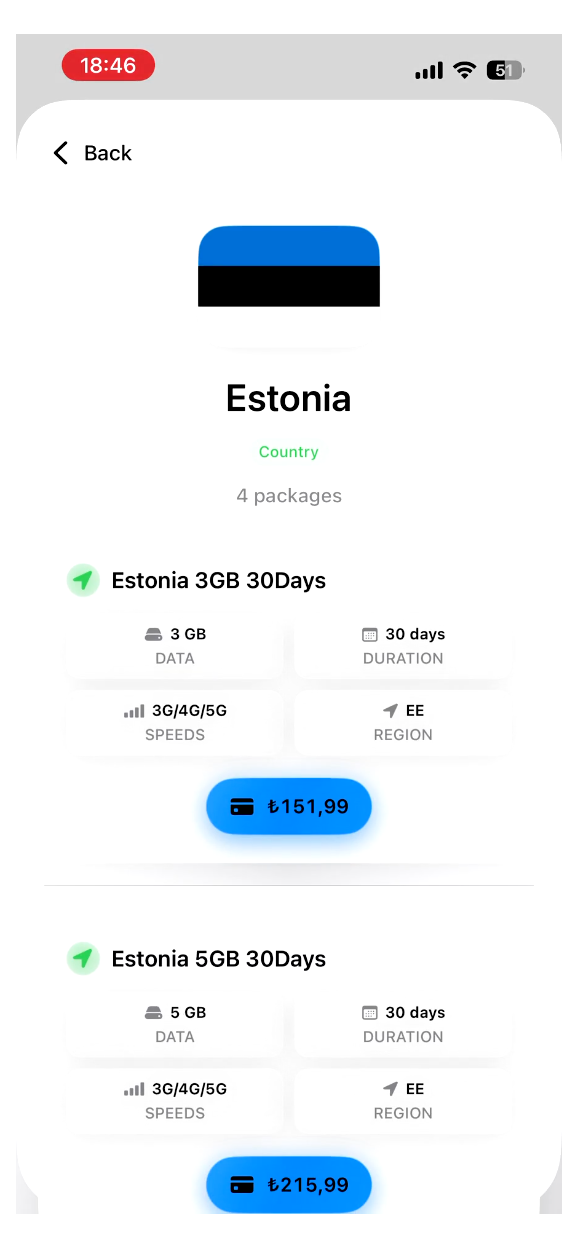 Verfügbare Pakete für ein Land anzeigen
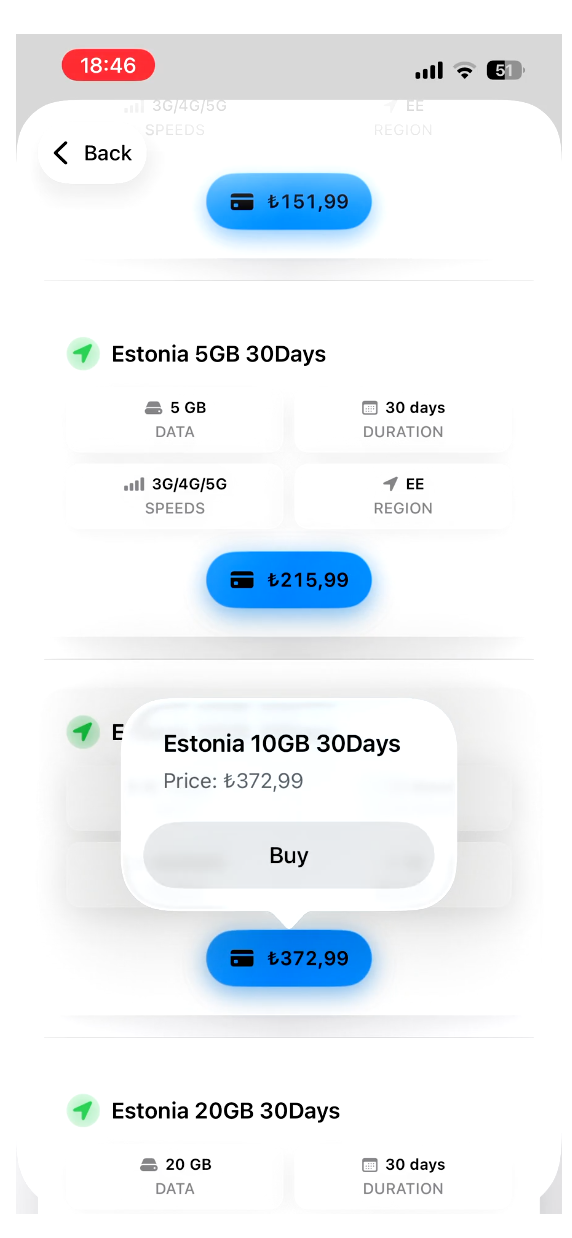 Zum Kaufen auf den Preis tippen
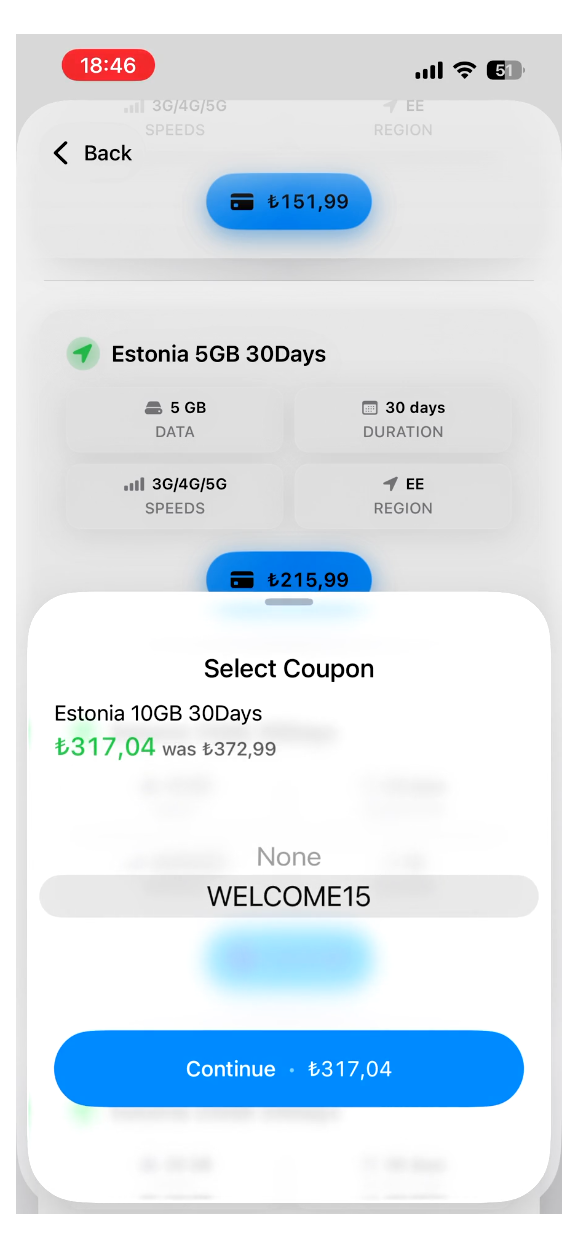 Gutschein für Rabatt auswählen
Installieren Sie die eSIM
Installieren Sie die eSIM, während Sie noch über eine stabile WLAN-Verbindung verfügen. Ihr iPhone benötigt einen Internetzugang, um das eSIM-Profil herunterzuladen und hinzuzufügen. Wenn Sie dies also vor Ihrer Reise tun, ist die Einrichtung viel reibungsloser.
Bevor Sie beginnen
Bitte prüfen Sie vor der Installation Folgendes:
- Ihr iPhone unterstützt eSIM
- Ihr iPhone ist ohne Netzbetreibersperre
- Sie sind mit einem zuverlässigen WLAN-Netzwerk verbunden
- Ihr Akku ist ausreichend geladen
- Ihre iOS-Version ist einigermaßen aktuell
- Ihre Heim-SIM bleibt eingelegt und aktiv
Schritte
- Öffnen Sie die Zepliner-App und gehen Sie zu Status.
- Tippen Sie auf die von Ihnen gekaufte eSIM – es wird Bereit zur Installation angezeigt.
- Tippen Sie auf Installieren.
- Ihr iPhone öffnet den eSIM-Aktivierungsablauf. Tippen Sie auf Aktivieren, wenn Sie dazu aufgefordert werden.
- Warten Sie, während die eSIM eine Verbindung zum Mobilfunkanbieter herstellt.
- Wenn Sie gefragt werden, wo Sie diese eSIM verwenden möchten, wählen Sie Im Ausland aus und tippen Sie auf Weiter.
- Wenn Sie gefragt werden „Welche Art von Tarif haben Sie?“, wählen Sie Nur Daten und tippen Sie auf Weiter.
- Die Einrichtung wird mit der Meldung „Travel eSIM Setup Complete“ abgeschlossen. Tippen Sie auf Fertig.
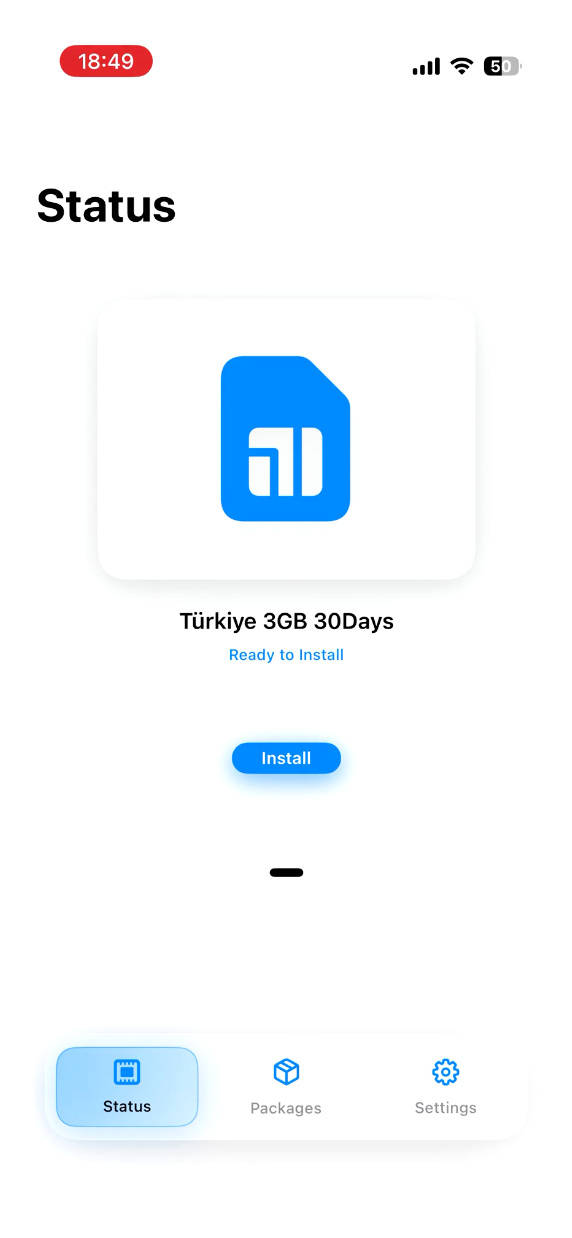 Installationsbereite eSIM im Status
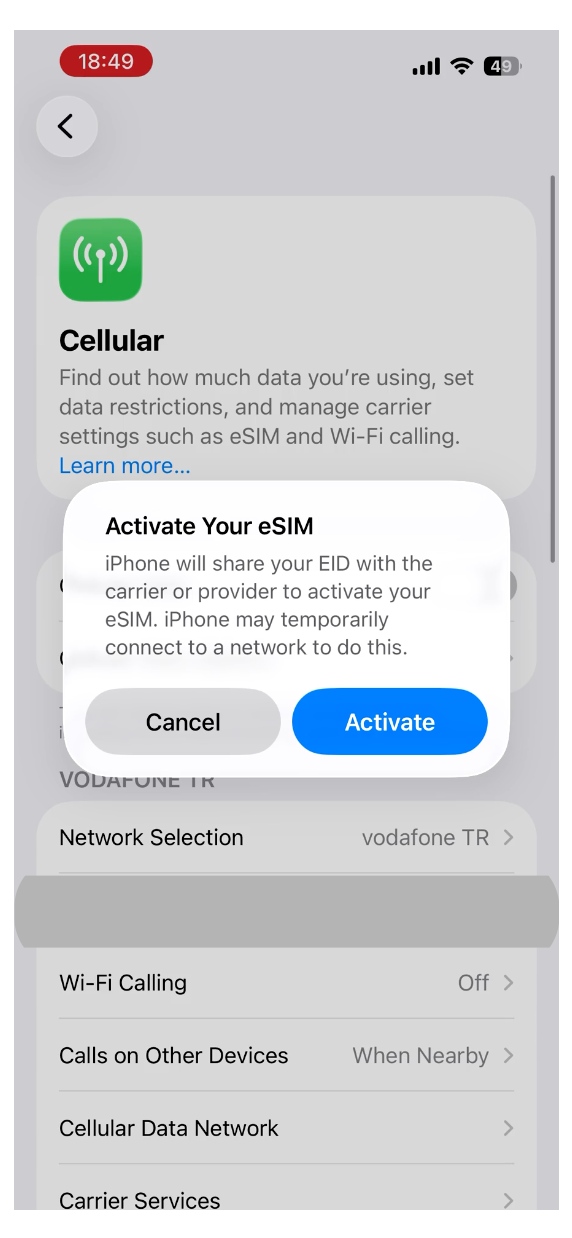 In der Systemabfrage auf Aktivieren tippen
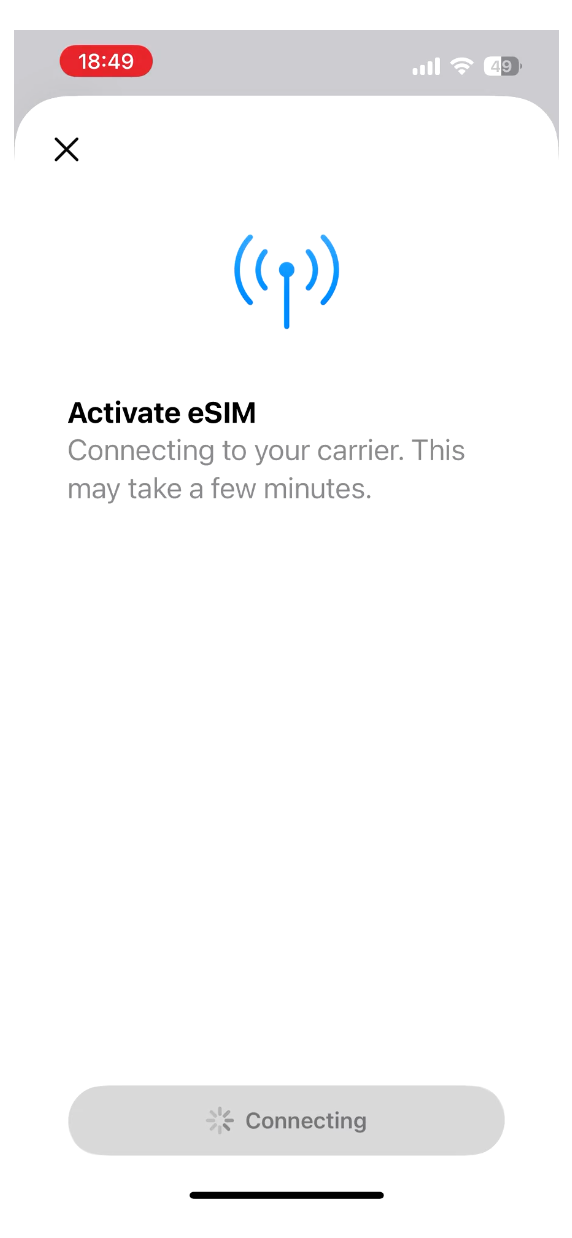 Verbindung zum Anbieter wird hergestellt
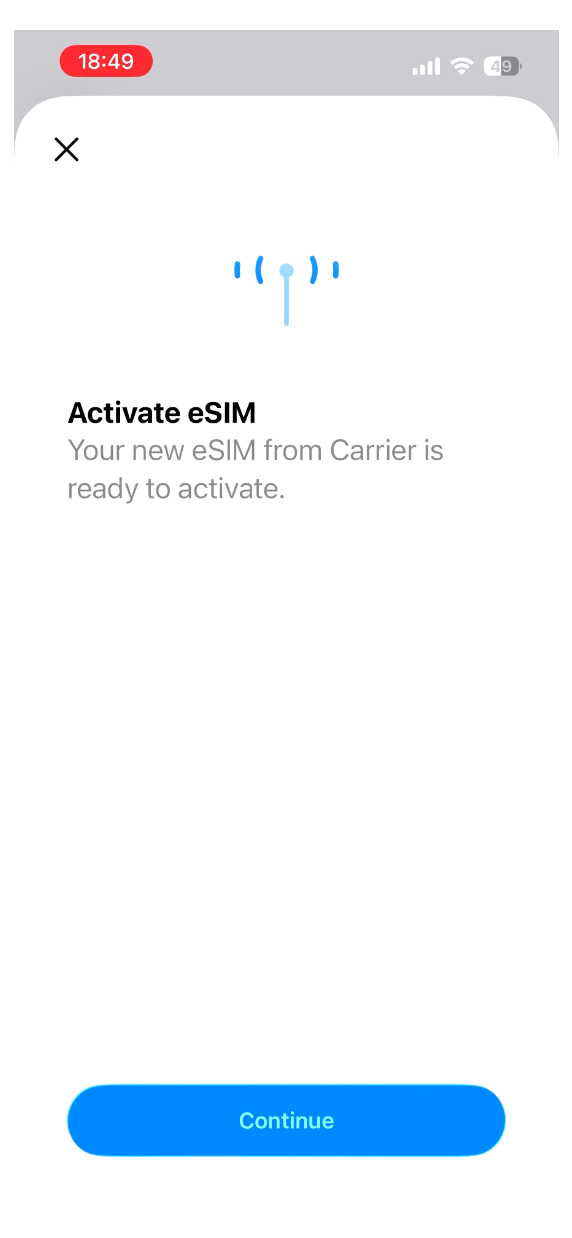 eSIM bereit zur Aktivierung
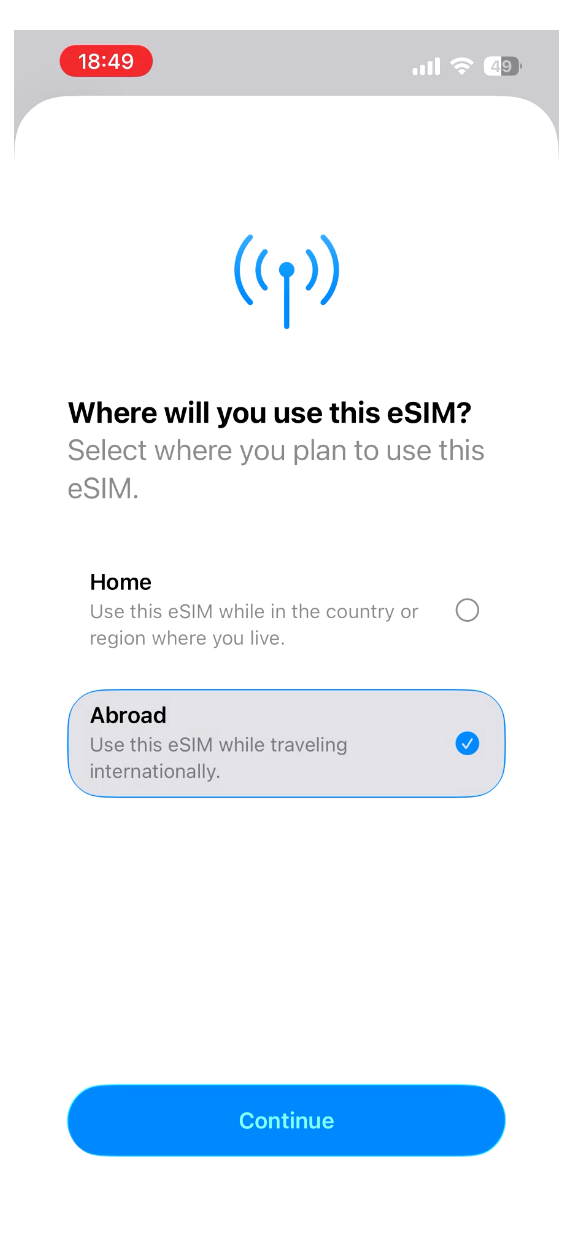 Im Ausland auswählen
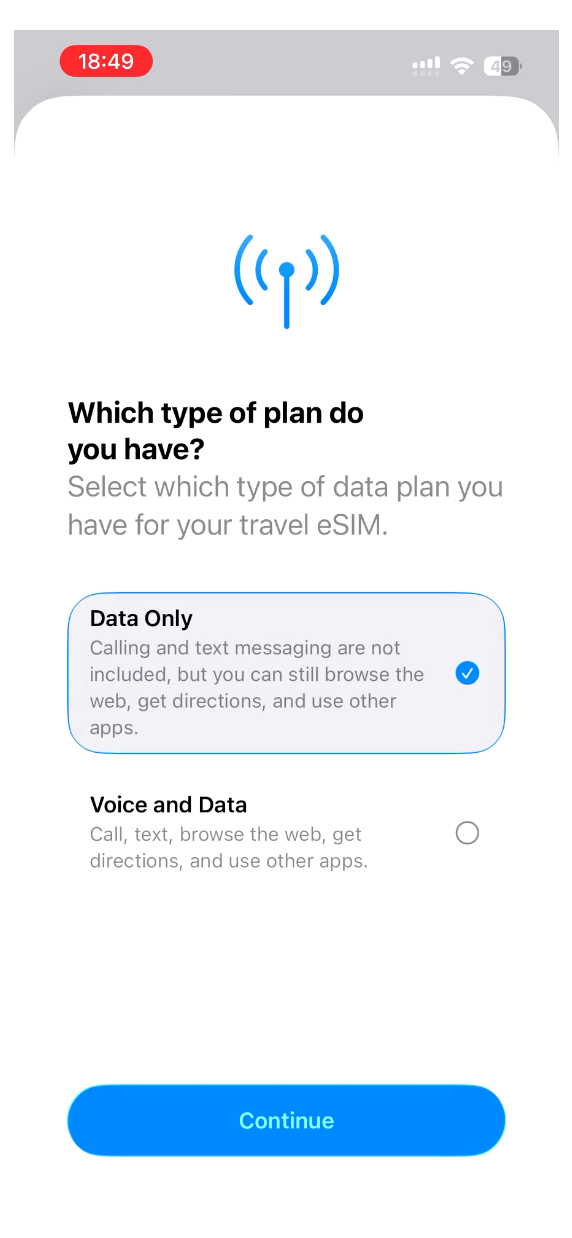 Nur Daten auswählen
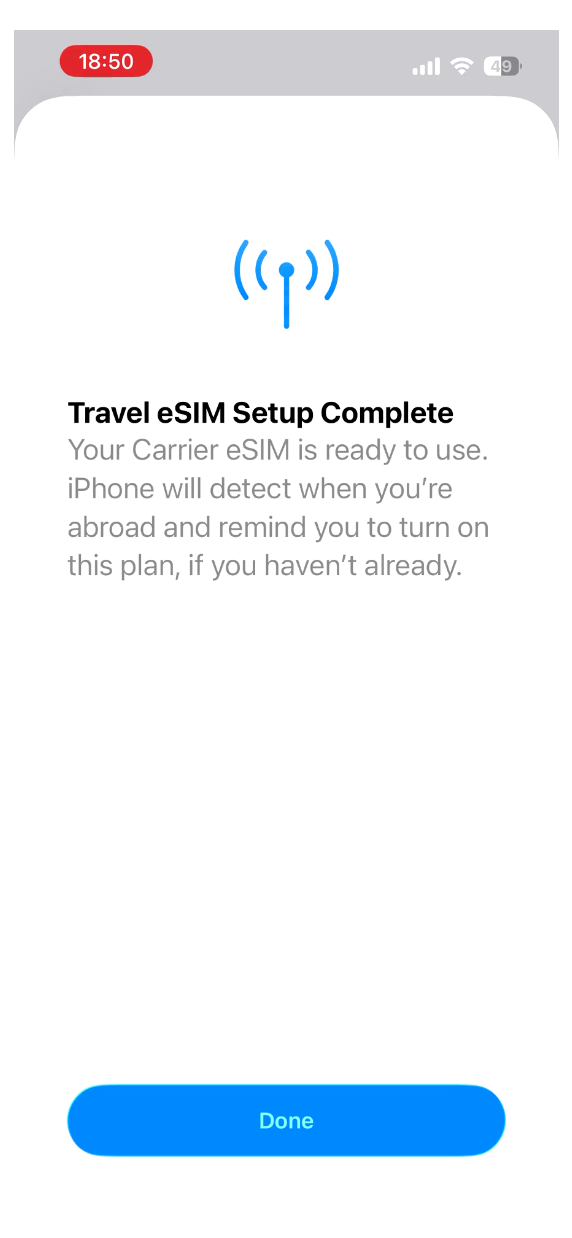 Einrichtung abgeschlossen
Während der Installation
- Lassen Sie Ihr Telefon entsperrt
- Bleiben Sie auf dem Setup-Bildschirm, bis der Vorgang abgeschlossen ist
- Vermeiden Sie es, die App zu schließen oder das Netzwerk zu wechseln
In vielen Fällen wird die eSIM erfolgreich installiert, funktioniert aber erst, wenn Ihr Gerät das unterstützte Ziel erreicht.
Aktivieren Sie die eSIM
Wenn Sie an Ihrem Ziel angekommen sind, aktivieren Sie die eSIM, indem Sie Ihre Mobilfunkeinstellungen anpassen. In diesem Abschnitt wird genau angezeigt, welche Einstellungen geändert werden müssen.
eSIM-Leitung einschalten
- Öffnen Sie Einstellungen → Mobilfunk auf Ihrem iPhone.
- Unter SIMs sehen Sie Ihre Heim-SIM (z. B. Vodafone) und die neue Reise-eSIM (z. B. „Travel – Connect“).
- Tippen Sie auf die Reise-eSIM-Zeile.
- Schalten Sie Diese Leitung einschalten auf EIN.
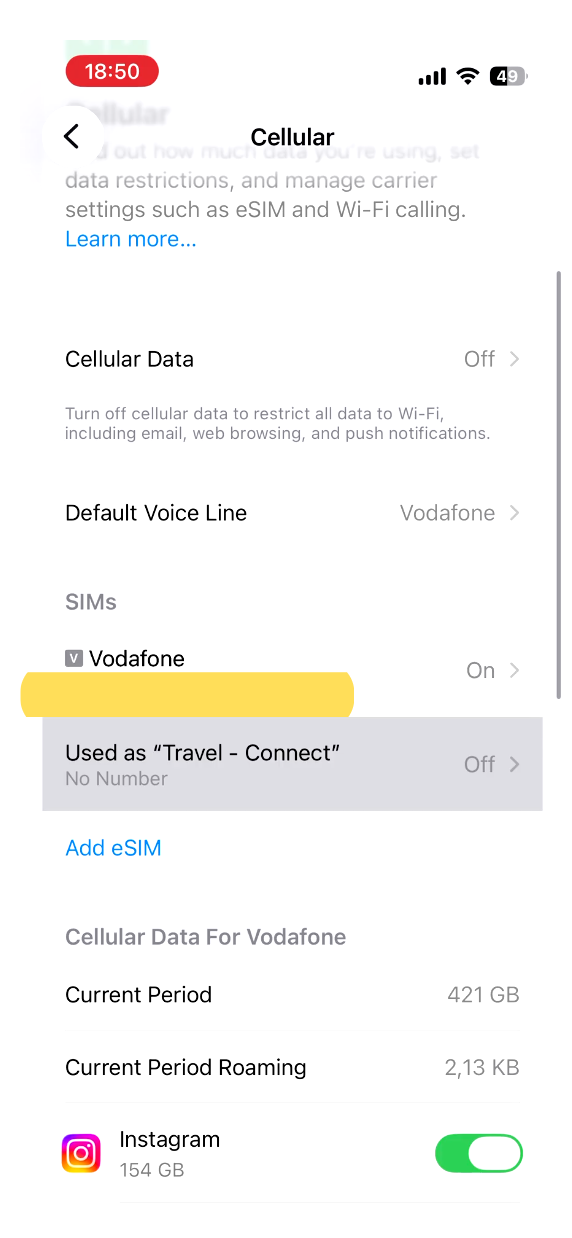 Mobilfunkeinstellungen mit beiden SIMs
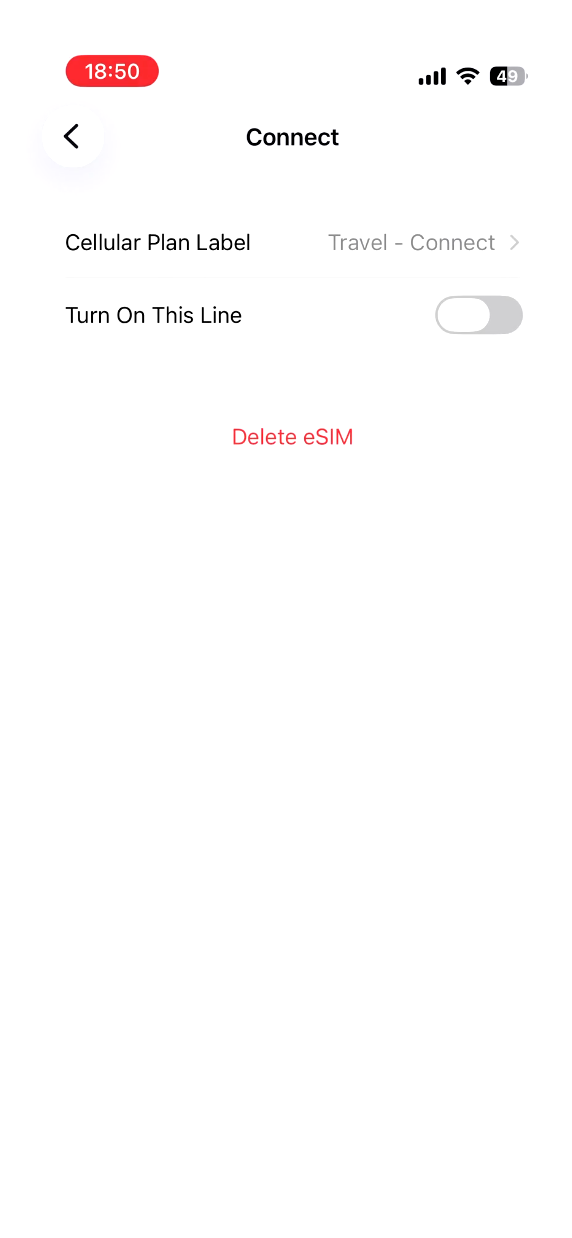 Reise-eSIM-Leitung ist aus
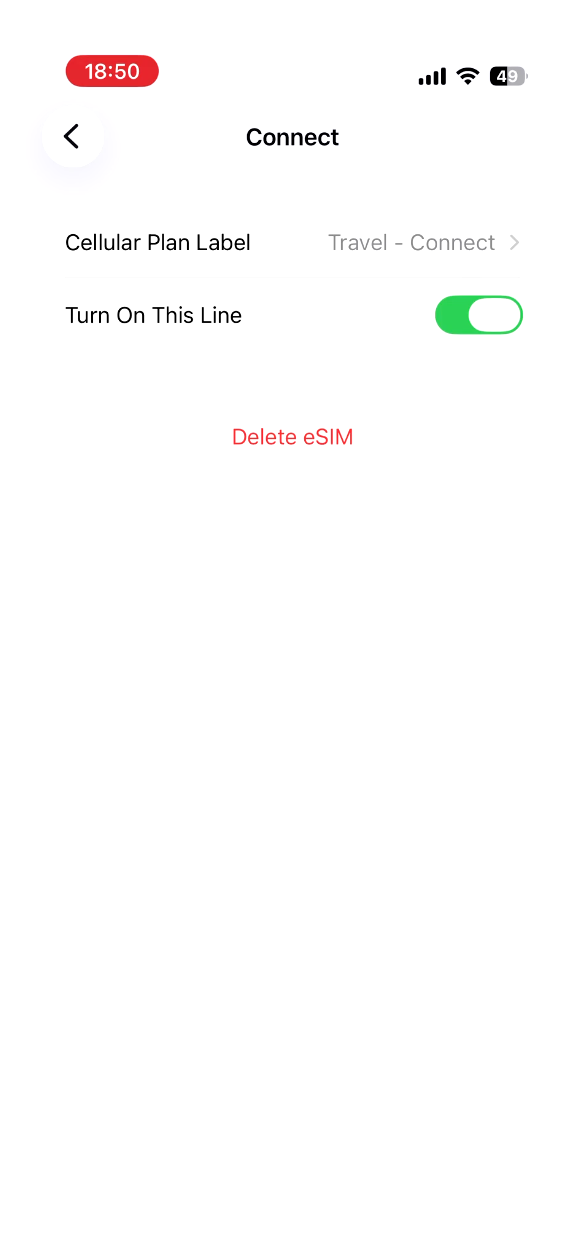 Reise-eSIM-Leitung einschalten
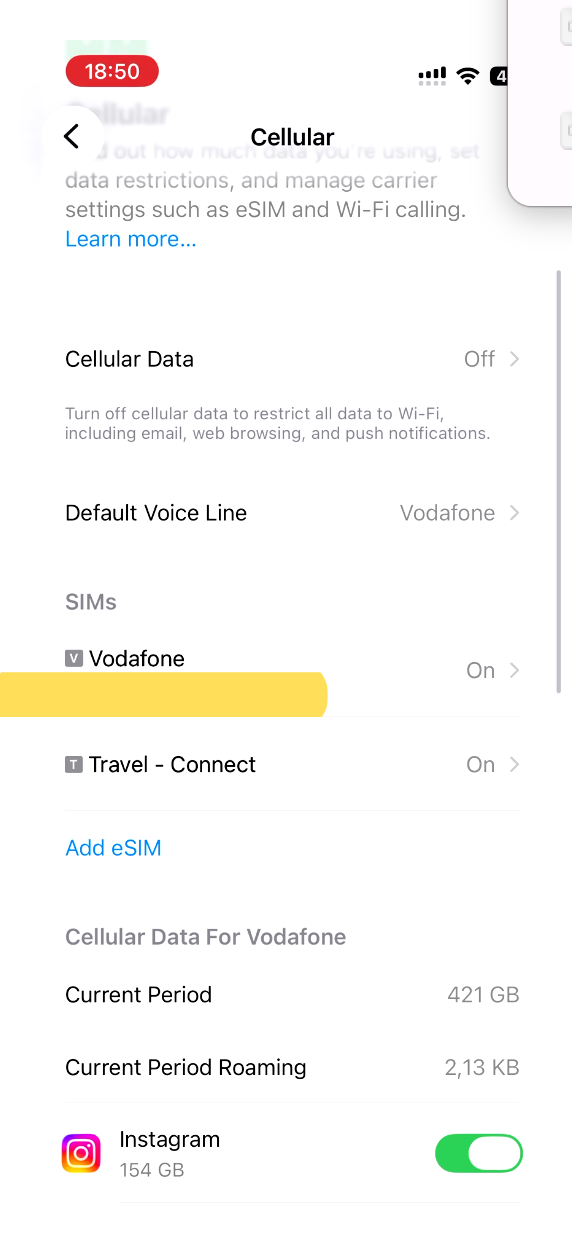 Beide SIMs sind aktiv
Datenroaming aktivieren
- Scrollen Sie auf der Einstellungsseite der Reise-eSIM nach unten.
- Suchen Sie nach Datenroaming und schalten Sie es EIN.
Dies ist wichtig – ohne aktiviertes Datenroaming kann die eSIM keine Verbindung zu lokalen Netzwerken herstellen.
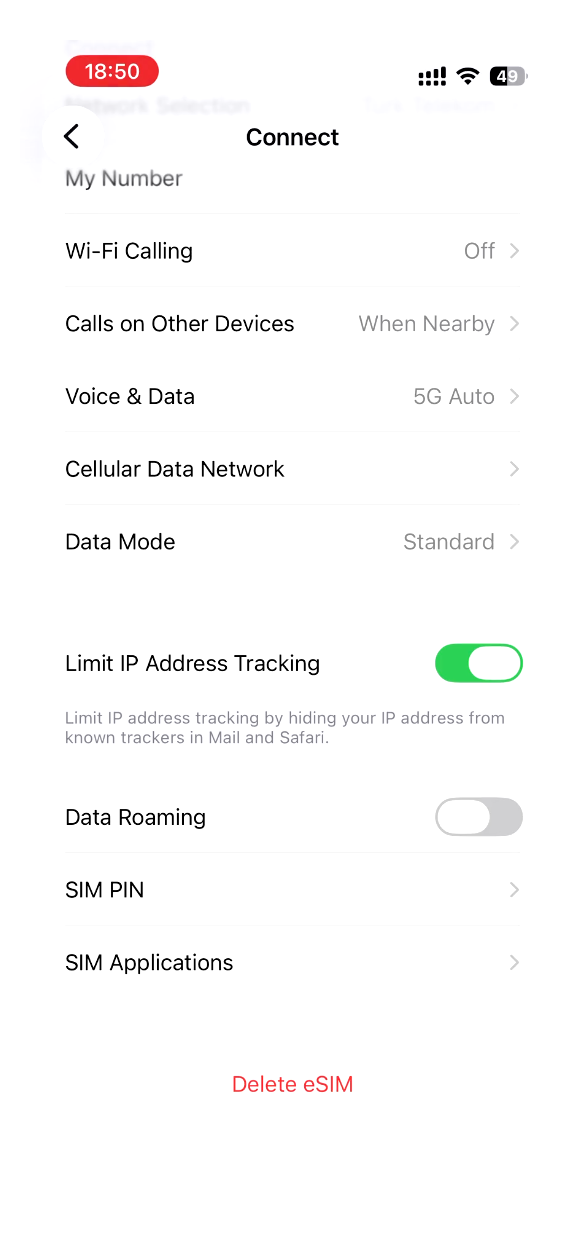 eSIM-Details mit ausgeschaltetem Datenroaming
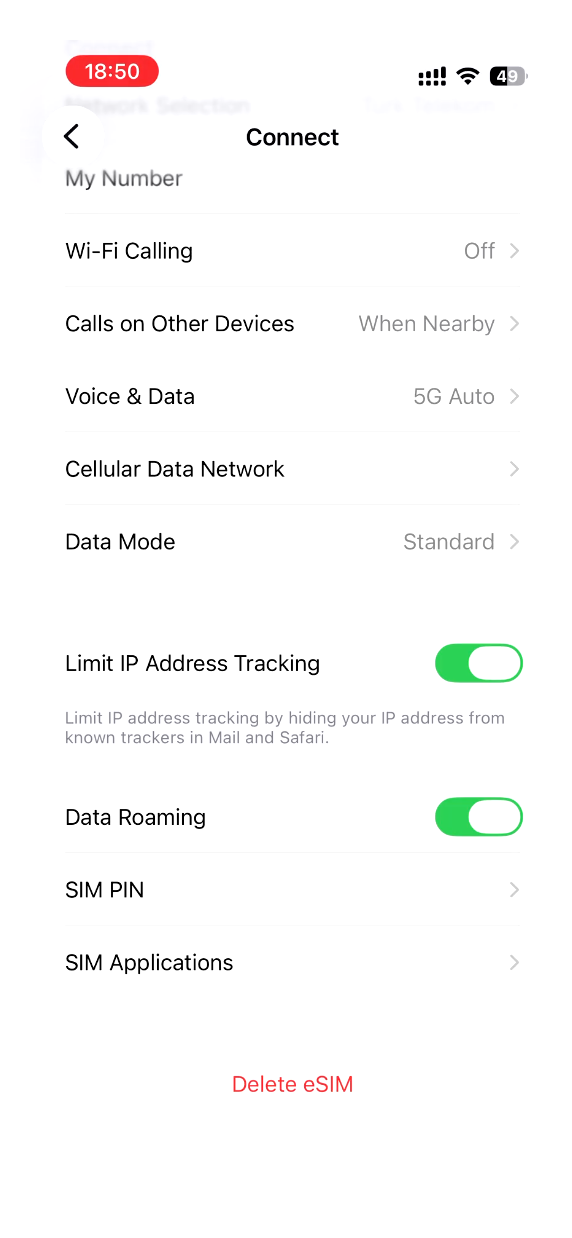 Datenroaming eingeschaltet
Als mobile Datenleitung festlegen
- Gehen Sie zurück zu Einstellungen → Mobilfunk.
- Tippen Sie oben auf Mobilfunkdaten.
- Wählen Sie die Reise-eSIM-Leitung (z. B. „Travel – Connect“) als Datenleitung aus.
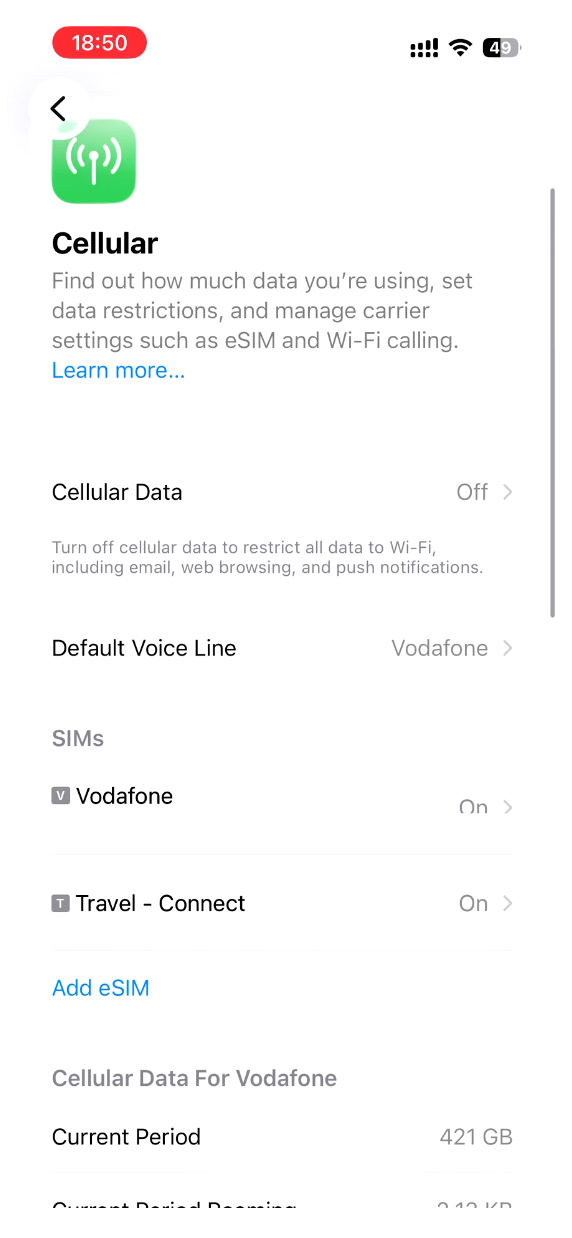 Mobilfunkübersicht
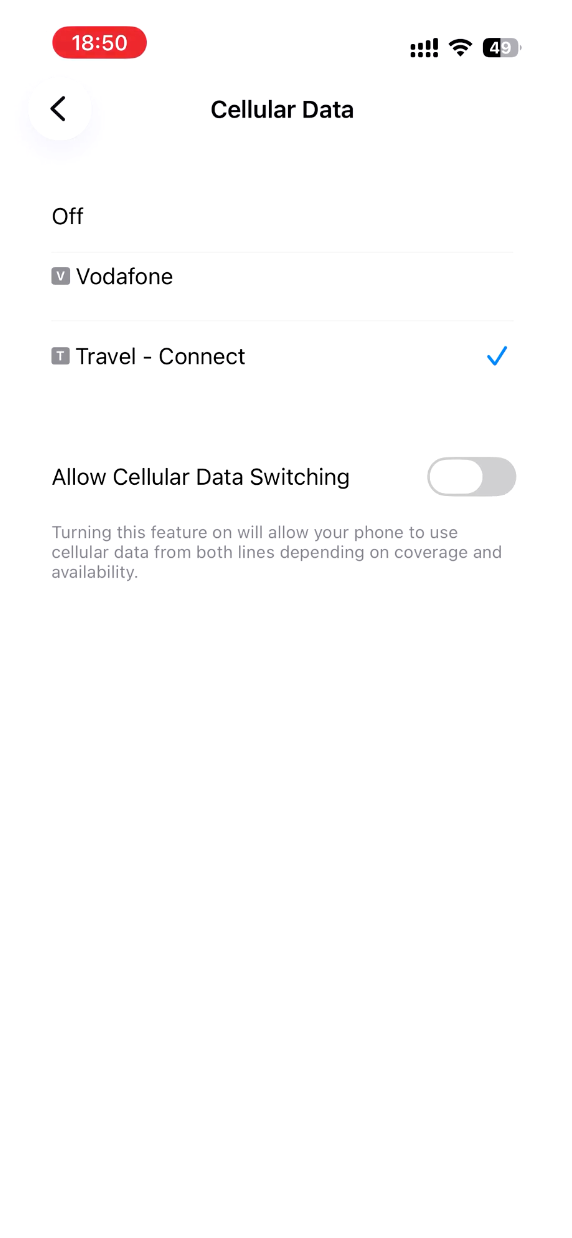 Travel - Connect als mobile Daten auswählen
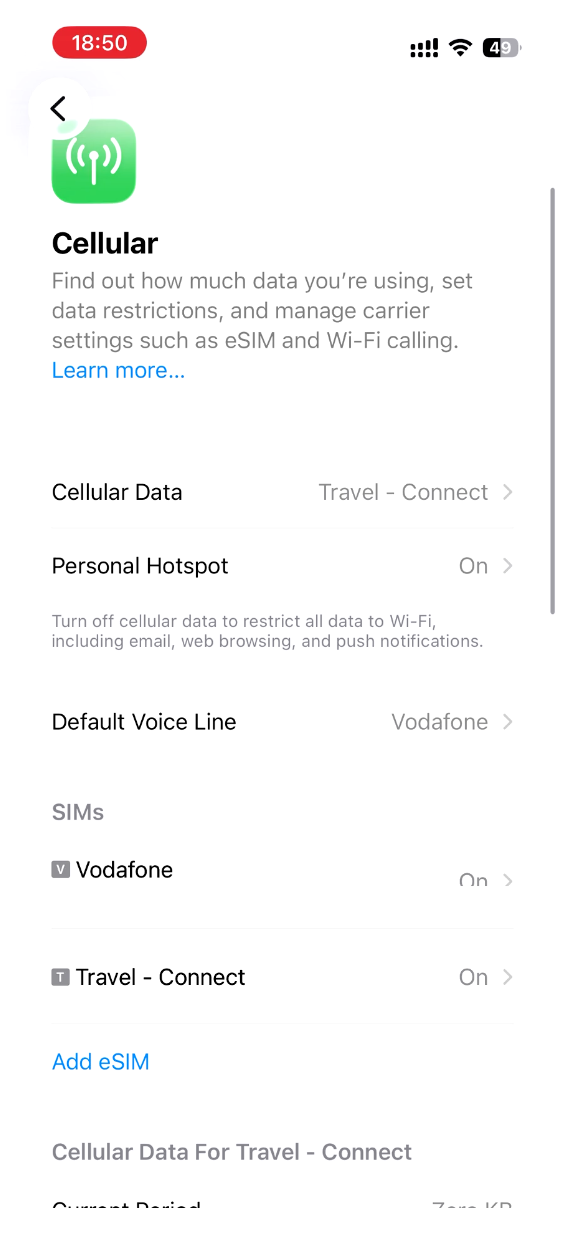 Datenleitung ist jetzt auf der Reise-eSIM aktiv
Überprüfen Sie die Verbindung
Nachdem Sie alles eingerichtet haben, überprüfen Sie Ihr Kontrollzentrum auf Bestätigung:
- Wischen Sie von der oberen rechten Ecke nach unten, um das Kontrollzentrum zu öffnen.
- Sie sollten beide Betreibernamen sehen (z. B. „Turk Telekom“ und „Vodafone TR“).
- Wenn die Verbindung nicht sofort angezeigt wird, schalten Sie den Flugzeugmodus für 10 Sekunden ein und dann aus.
- Warten Sie, bis sich das Netzwerk registriert hat. Möglicherweise wird 5G oder LTE angezeigt.
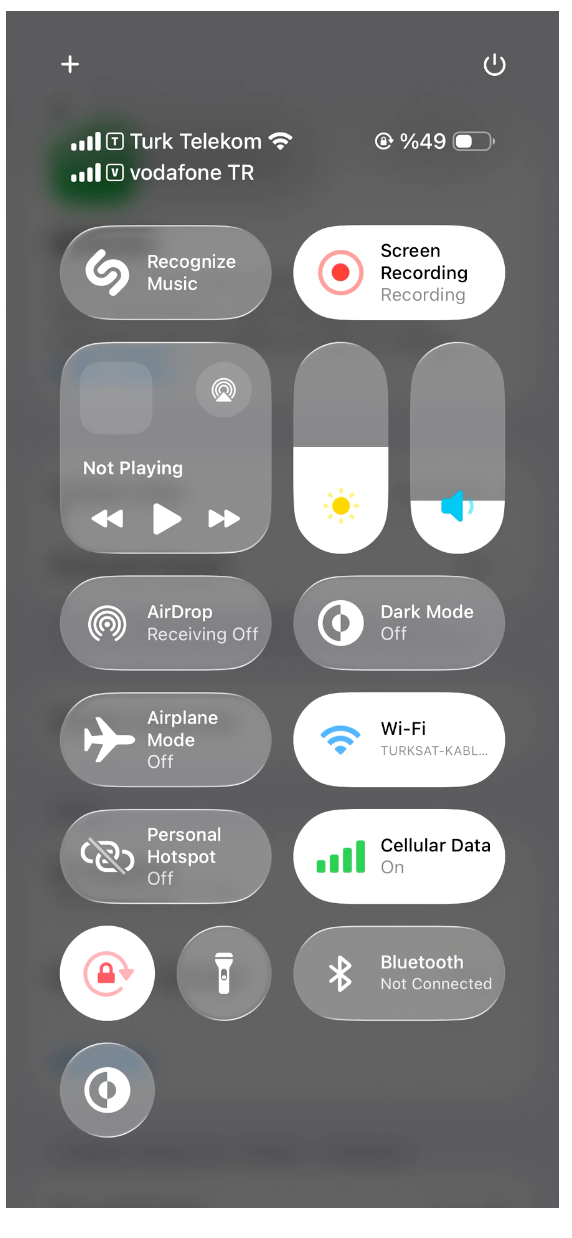 Kontrollzentrum mit zwei Anbietern
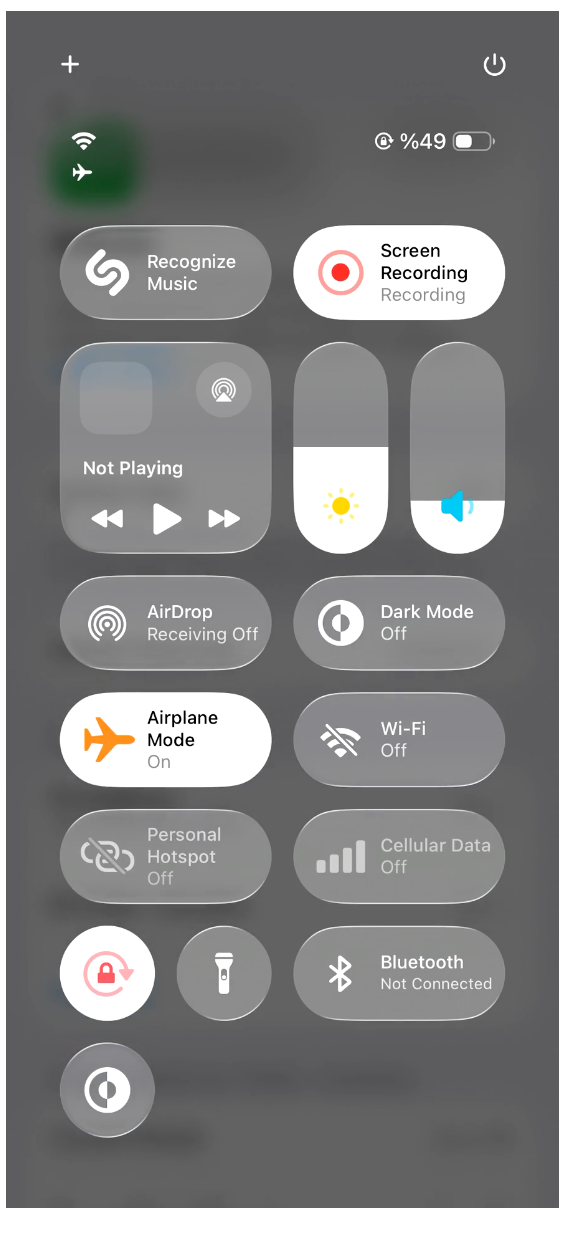 Flugmodus kurz ein- und ausschalten
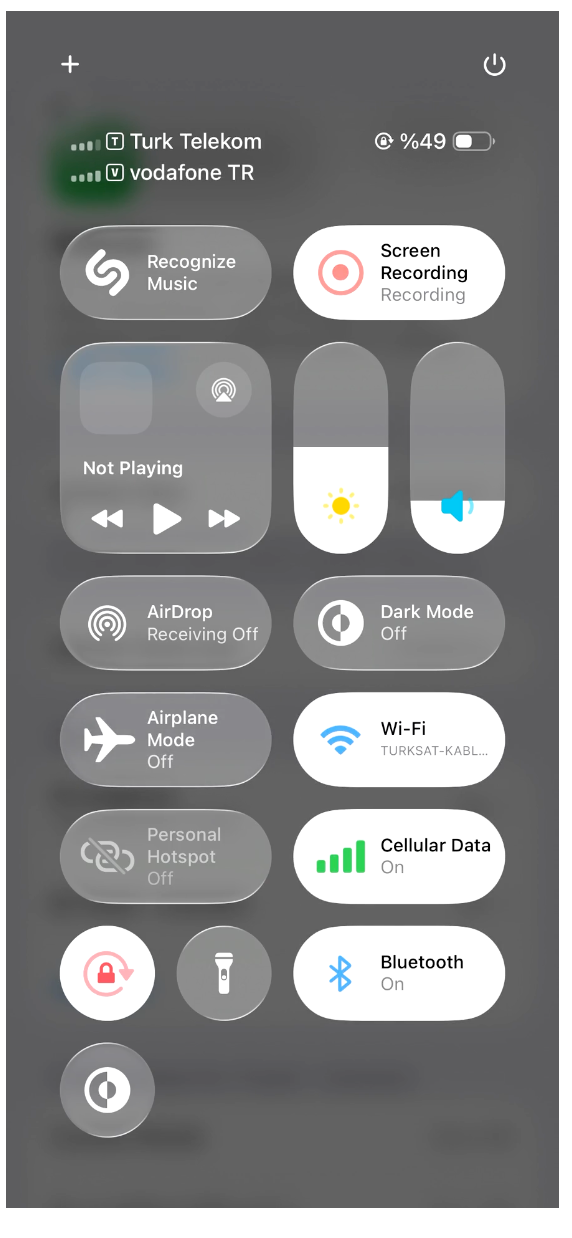 Verbindung wiederhergestellt
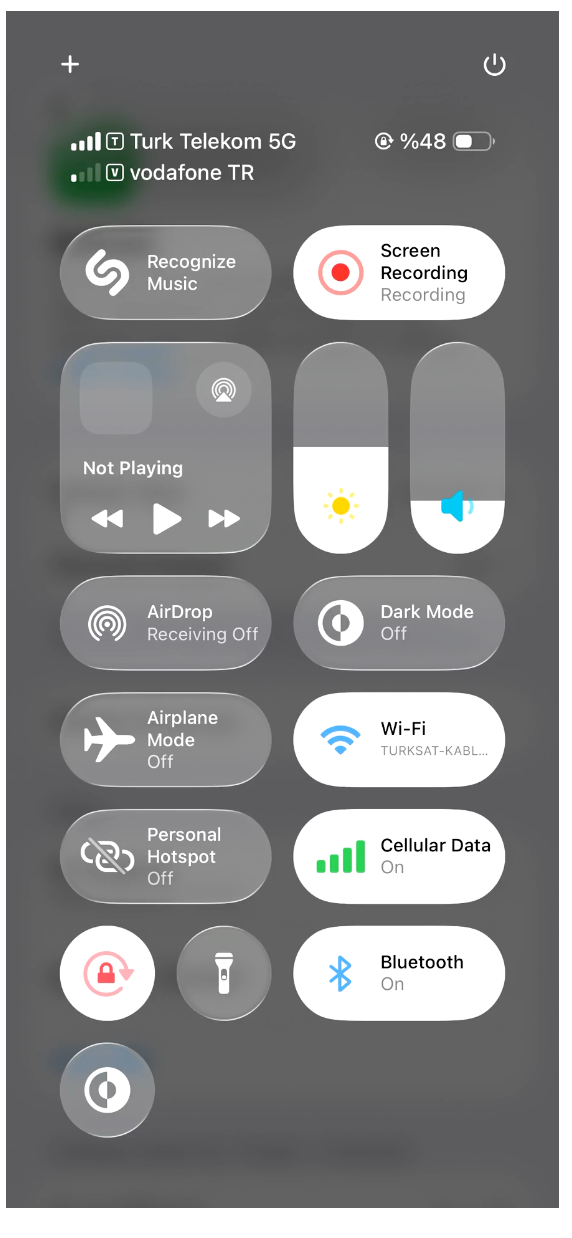 5G-Verbindung hergestellt
Sobald die Verbindung hergestellt ist, zeigt Ihr eSIM-Status in der Zepliner-App Aktiv mit Ihrem Datenguthaben und Ihrer Gültigkeit an.
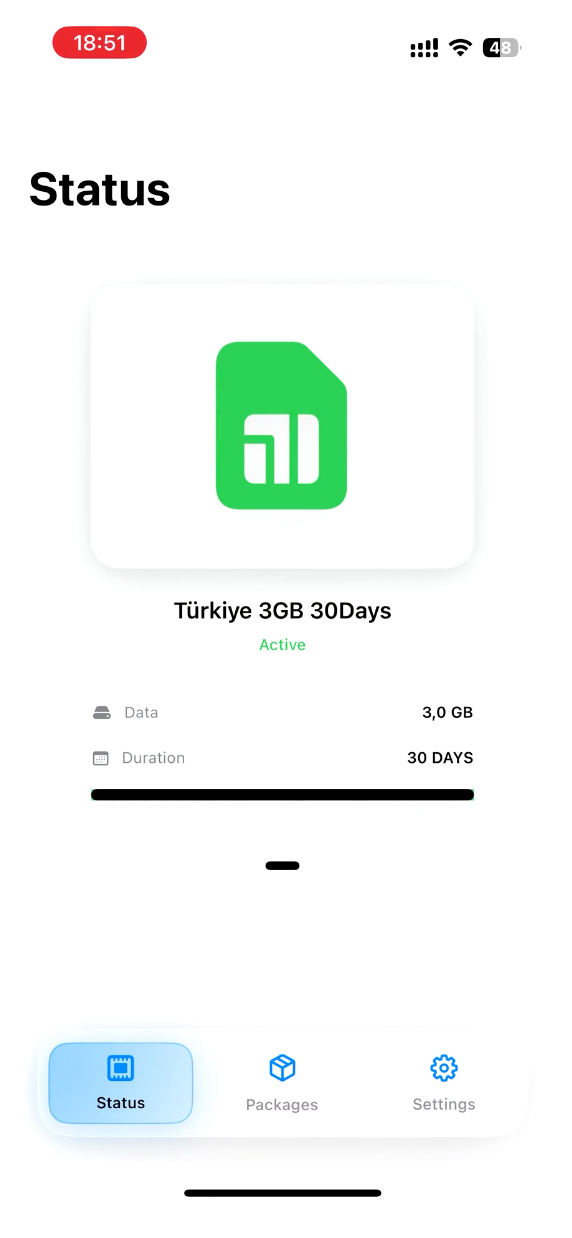 Aktive eSIM in der Zepliner App
Empfohlenes Setup
Für ein möglichst zuverlässiges Erlebnis nach der Ankunft:
- Heim-SIM für Anrufe oder SMS bei Bedarf
- Zepliner eSIM für mobile Daten
- Datenroaming EIN für die Zepliner eSIM
- Datenroaming AUS für Ihre Heim-SIM
Fehlerbehebung
Keine Daten
Wenn Ihr Telefon ein Signal anzeigt, das Internet jedoch nicht funktioniert:
- Stellen Sie sicher, dass Mobile Daten auf die Zepliner eSIM eingestellt ist
- Stellen Sie sicher, dass Datenroaming für die Zepliner eSIM EIN aktiviert ist
- Warten Sie 1–2 Minuten auf die Netzwerkregistrierung
- Schalten Sie den Flugzeugmodus für 10 Sekunden ein und schalten Sie ihn dann aus
- Starten Sie das Telefon bei Bedarf neu
Kein Service
Wenn die eSIM installiert ist, Ihr Telefon jedoch Kein Dienst oder Suche anzeigt oder keine Verbindung herstellt:
- Bestätigen Sie, dass Sie sich bereits am unterstützten Ziel befinden
- Warten Sie ein bis zwei Minuten, bis sich das Gerät registriert hat
- Schalten Sie den Flugzeugmodus für 10 Sekunden um
- Starten Sie Ihr Gerät neu
- Stellen Sie sicher, dass die Zepliner-Leitung in Ihren Telefoneinstellungen aktiviert ist
eSIM installiert, funktioniert aber noch nicht
Dies bedeutet normalerweise eines der folgenden:
- Sie sind noch nicht in dem unterstützten Land oder der unterstützten Region angekommen
- Ihr Telefon verwendet immer noch Ihre Heim-SIM für mobile Daten
- Roaming ist auf der Zepliner eSIM nicht aktiviert
- Das Gerät muss schnell über den Flugmodus aktualisiert oder neu gestartet werden
Langsame Verbindung
Die Verbindungsqualität kann je nach Signalstärke, lokaler Mobilfunknetzabdeckung, Überlastung und Innenbedingungen variieren.
Wenn die Geschwindigkeit schlecht erscheint:
- Bewegen Sie sich nach Möglichkeit in einen offenen Bereich
- Flugzeugmodus umschalten
- Warten Sie ein paar Minuten
- Starten Sie das Telefon neu
Brauchen Sie noch Hilfe?
Wenn weiterhin Probleme auftreten, besuchen Sie bitte Support.
Wenn Sie uns kontaktieren, geben Sie Folgendes an:
- Ihr Ziel
- Ihr Gerätemodell (z. B. iPhone 15 Pro)
- Eine kurze Beschreibung des Problems
- Was Sie bereits versucht haben
- Screenshots wenn möglich
Dies hilft uns, das Problem viel schneller zu erkennen und Sie genauer zu unterstützen.