Assistance Zepliner
Android
Installez et activez votre eSIM sur Android.
À lire avant de commencer
Terminez l'installation pendant que vous disposez encore d'une connexion Wi-Fi stable. Votre téléphone a besoin d'Internet pour télécharger et ajouter le profil eSIM ; le faire à l'avance rend la configuration beaucoup plus simple.
Pendant l'installation, ne verrouillez pas votre téléphone, ne quittez pas l'écran des réglages et ne changez pas d'application trop longtemps. Une interruption peut faire échouer ou mettre en pause l'installation.
Dans la plupart des cas, le bon ordre est le suivant :
- Installez d'abord l'eSIM tant que vous avez encore accès à Internet.
- Activez-la et utilisez-la une fois arrivé à destination.
Installer l'eSIM avant le voyage vous évite les problèmes de dernière minute à l'atterrissage.
Avant de commencer
Avant d'installer votre eSIM, vérifiez les points suivants :
- Votre appareil prend en charge l'eSIM
- Votre téléphone est débloqué tout opérateur
- Vous êtes connecté à un réseau Wi-Fi fiable
- Votre batterie est suffisamment chargée
- Votre version d'Android est raisonnablement à jour
- Votre SIM habituelle reste insérée et active, sauf indication contraire de votre téléphone
Il est aussi utile de garder le forfait acheté visible dans l'application afin de confirmer le bon forfait pendant la configuration.
Installer l'eSIM
Effectuez ces étapes en étant connecté au Wi-Fi.
- Ouvrez l'application Zepliner et allez dans Mes eSIM.
- Touchez l'eSIM que vous avez achetée.
- Touchez Installer l'eSIM.
- Suivez les instructions affichées à l'écran.
- Lorsque votre appareil vous demande d'ajouter le forfait mobile, confirmez et continuez jusqu'à la fin de l'installation.
- Lorsque cela vous est demandé, donnez à l'eSIM un nom clair, par exemple Données voyage, Zepliner ou le nom de votre destination.
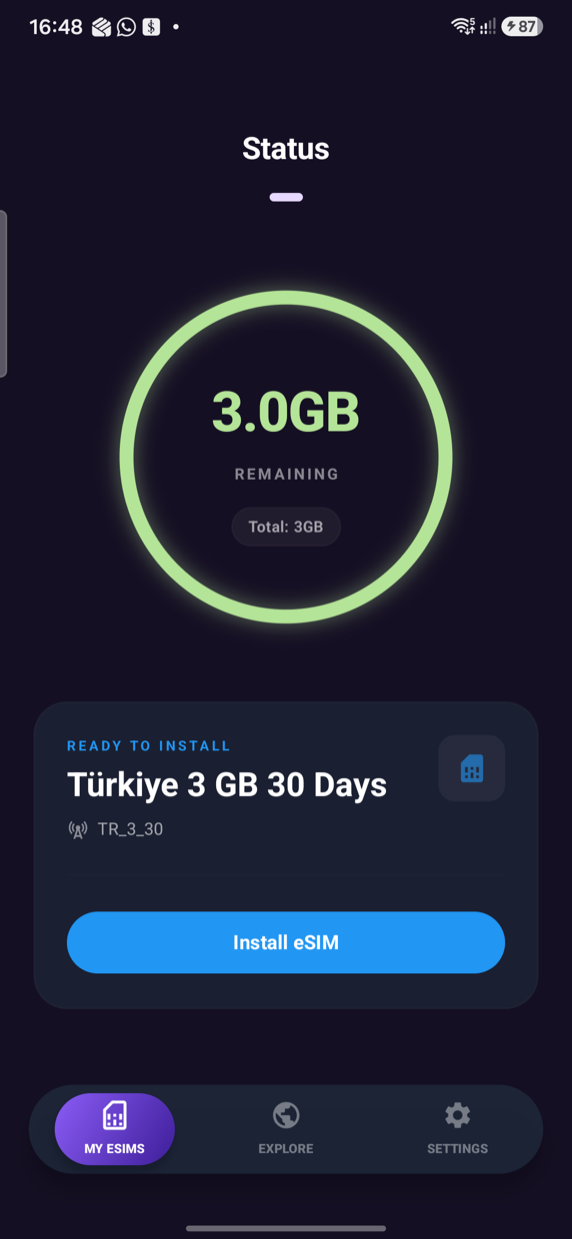 Touchez Installer l'eSIM lorsque votre forfait est prêt
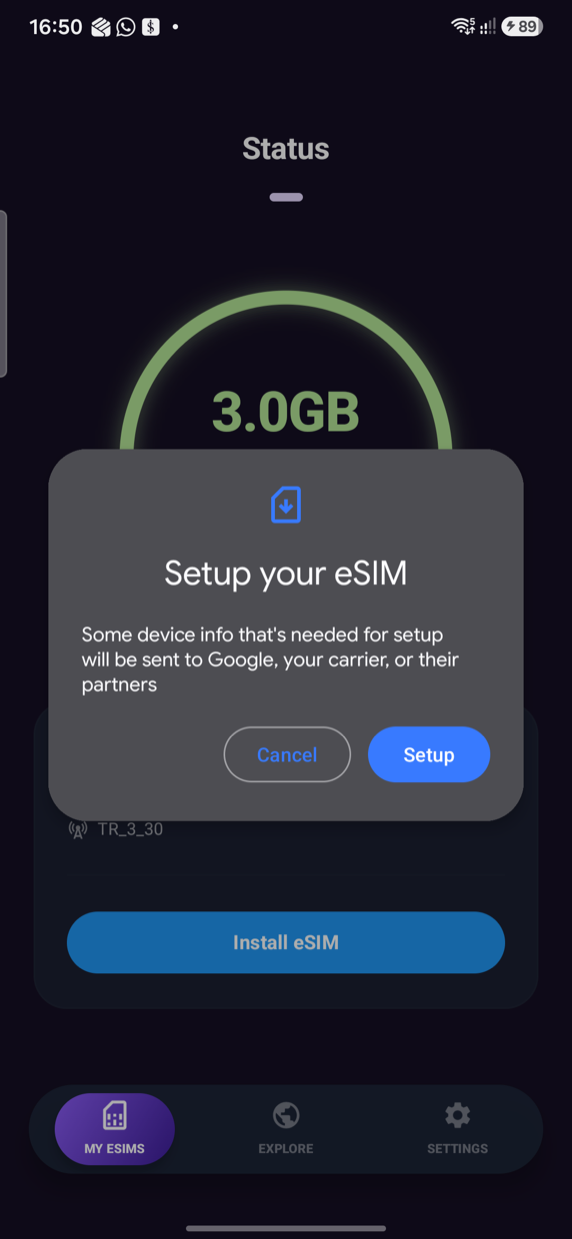 Confirmez la configuration de votre eSIM
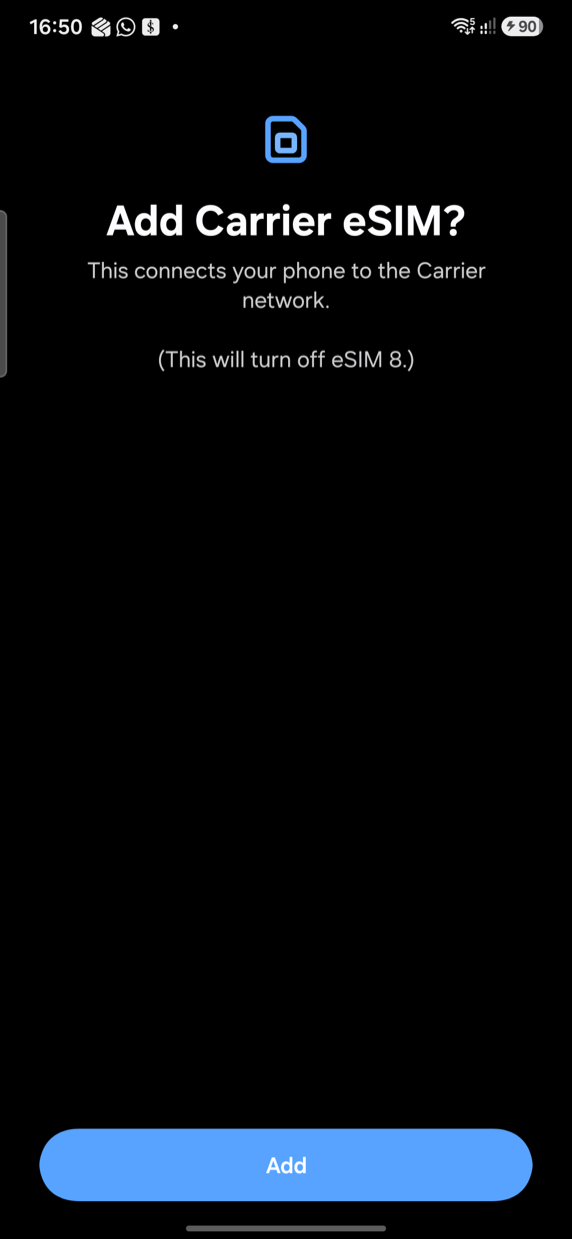 Confirmez l'ajout de l'eSIM de l'opérateur
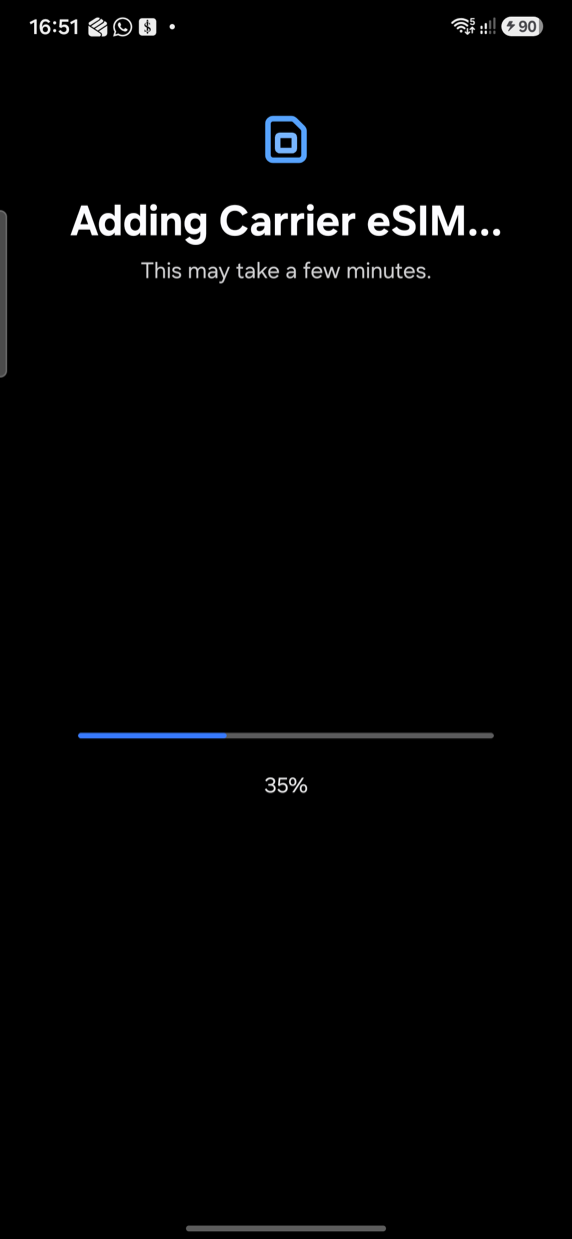 Gardez le téléphone déverrouillé pendant l'ajout de l'eSIM
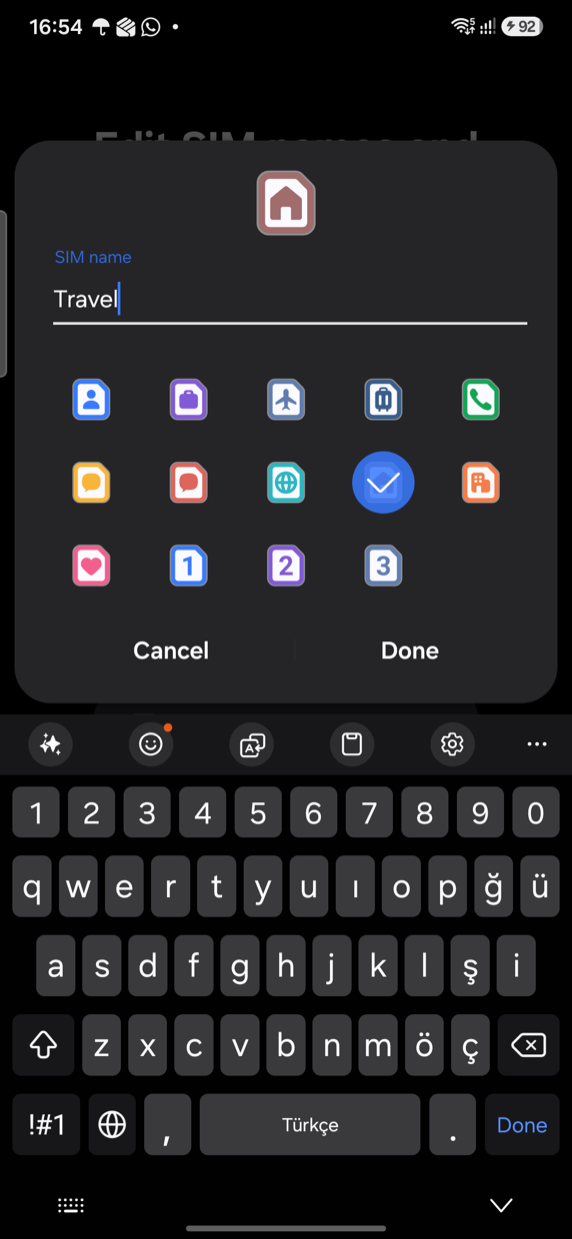 Donnez à l'eSIM un nom clair comme Voyage
Un nom clair facilite ensuite la gestion de vos lignes, surtout si vous utilisez votre SIM habituelle pour les appels et votre eSIM Zepliner pour les données.
Pendant l'installation
- Gardez votre téléphone déverrouillé
- Restez sur l'écran de configuration jusqu'à la fin du processus
- Ne retirez pas votre SIM physique sauf si votre téléphone vous le demande explicitement
- Ne vous inquiétez pas si l'eSIM ne se connecte pas immédiatement après l'installation
Dans de nombreux cas, l'eSIM est bien installée, mais elle ne commence à fonctionner qu'une fois votre appareil arrivé dans une destination prise en charge et connecté à un réseau partenaire local.
Après l'installation
Une fois l'installation terminée, l'eSIM doit apparaître dans les réglages Gestionnaire SIM ou Connexions de votre téléphone. Elle est alors ajoutée à l'appareil et prête à être utilisée plus tard.
Activer l'eSIM
À votre arrivée, activez l'eSIM en ajustant vos réglages mobiles.
- Ouvrez les réglages Gestionnaire SIM, Connexions ou Données mobiles de votre téléphone.
- Sélectionnez la ligne nommée Zepliner ou Données voyage.
- Définissez cette ligne comme ligne de données mobiles.
- Activez l'itinérance des données pour la ligne Zepliner.
- Gardez l'itinérance des données désactivée sur votre ligne habituelle.
- Patientez un instant le temps que le réseau s'enregistre.
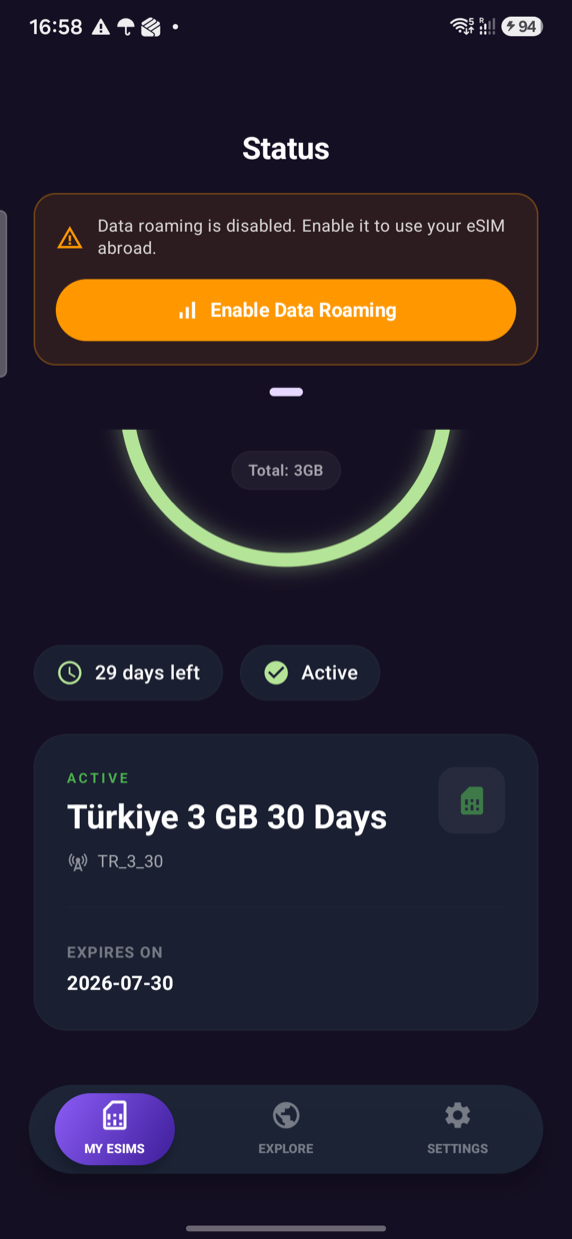 Avertissement Zepliner lorsque l'itinérance des données est désactivée
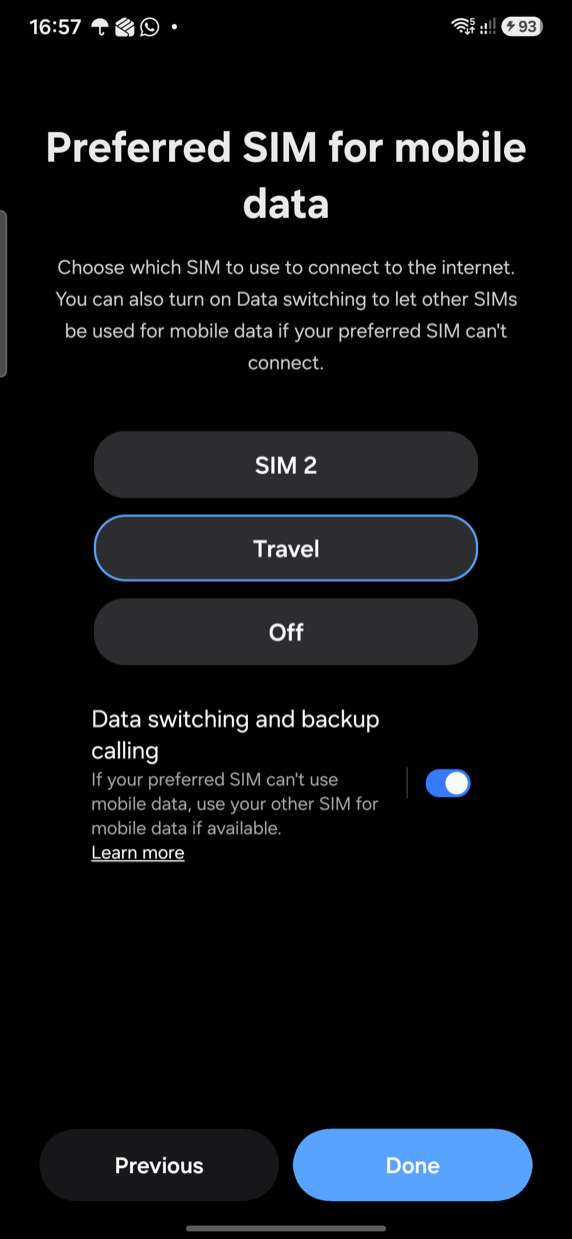 Sélectionnez l'eSIM de voyage Zepliner comme SIM préférée pour les données mobiles
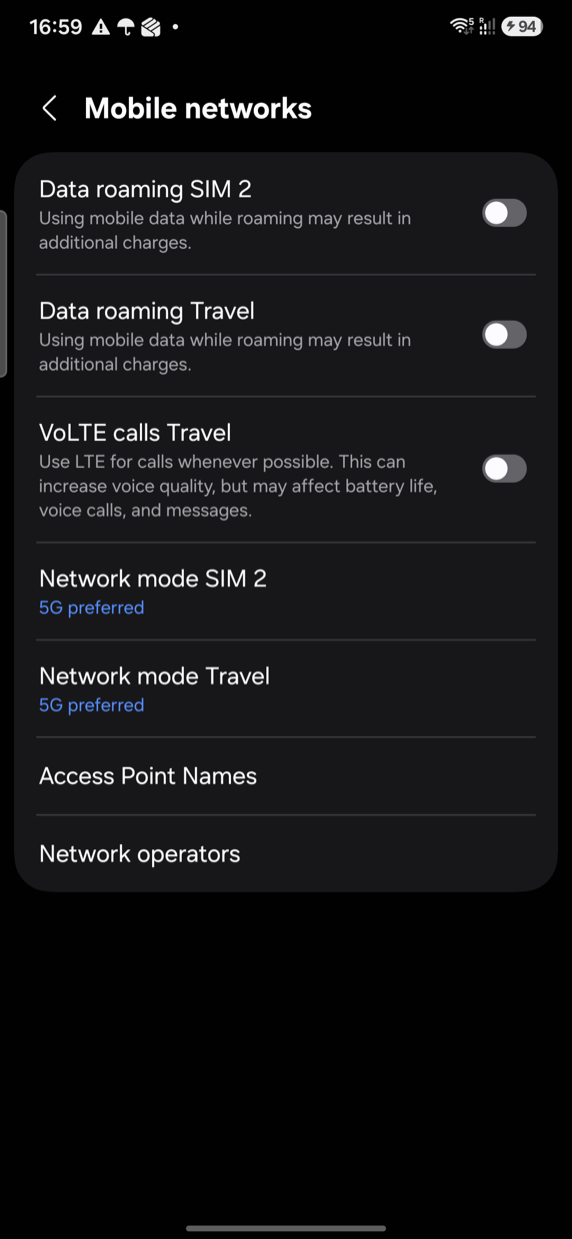 Activez l'itinérance uniquement pour l'eSIM de voyage Zepliner
Votre téléphone peut afficher brièvement Recherche, Aucun service ou un message similaire avant de se connecter. Un court délai est normal pendant l'enregistrement sur un réseau compatible.
Important
- Activez l'itinérance uniquement pour l'eSIM Zepliner.
- Gardez votre ligne habituelle comme ligne préférée pour les appels si nécessaire, mais utilisez la ligne Zepliner pour les données mobiles.
- Certains appareils proposent des réglages séparés pour la voix, les messages et les données. Le réglage essentiel est que les données mobiles soient attribuées à l'eSIM Zepliner.
- Laisser l'itinérance activée sur votre ligne habituelle peut entraîner des frais imprévus de votre opérateur principal.
Configuration recommandée
Pour l'expérience la plus fiable après votre arrivée :
- SIM habituelle pour les appels ou SMS si nécessaire
- eSIM Zepliner pour les données mobiles
- Itinérance des données activée pour l'eSIM Zepliner
- Itinérance des données désactivée pour votre SIM habituelle
Cette configuration aide votre téléphone à utiliser correctement le forfait de voyage et évite les frais d'itinérance inutiles sur votre ligne habituelle.
À quoi s'attendre après l'activation
Une fois les bons réglages appliqués, votre téléphone devrait se connecter automatiquement à un réseau local pris en charge.
Vous pouvez remarquer que :
- Le signal apparaît après un court délai
- Le nom du réseau peut être différent du nom de votre forfait
- Les données peuvent commencer à fonctionner avant que l'indicateur de signal soit totalement à jour
- Votre téléphone peut envoyer une notification concernant de nouveaux réglages mobiles
Si tout est correctement configuré, vous devriez pouvoir naviguer sur Internet, utiliser les cartes, les apps de messagerie et accéder au web normalement.
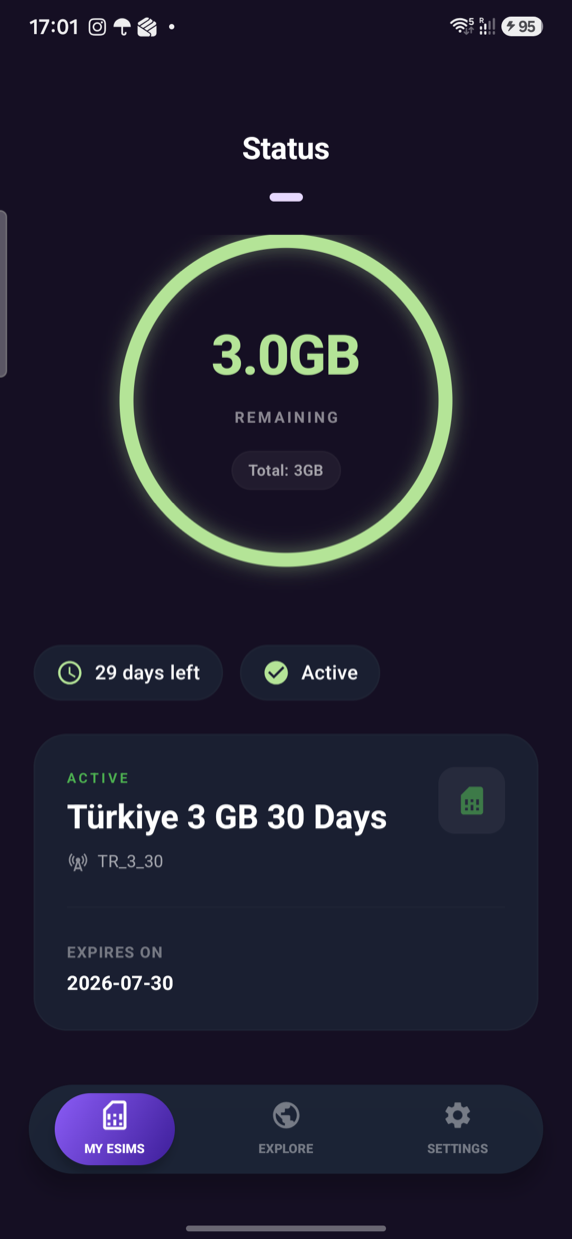 Forfait Zepliner actif dans l'application
Forfaits et validité
Les forfaits Zepliner sont vendus sous forme données + validité, par exemple 5 Go pendant 30 jours ou 10 Go pendant 30 jours. Les forfaits disponibles varient selon la destination.
Votre forfait reste actif jusqu'à ce que l'un des événements suivants se produise :
- Les données incluses sont entièrement consommées, ou
- La période de validité expire
Si vous avez besoin de davantage de données, vous pouvez acheter un nouveau forfait depuis la page produit.
Les règles peuvent varier selon le forfait ; l'application reste donc le meilleur endroit pour vérifier votre solde disponible et votre durée de validité.
Bonnes pratiques en voyage
Pour éviter les problèmes courants, ces habitudes aident beaucoup :
- Installez l'eSIM avant le départ lorsque c'est possible
- Vérifiez que la bonne ligne est sélectionnée pour les données mobiles
- Gardez l'itinérance de votre ligne habituelle désactivée
- Redémarrez le téléphone après l'atterrissage si la connexion n'apparaît pas rapidement
- Mettez vos apps à jour en Wi-Fi quand c'est possible afin d'économiser les données mobiles
- Suivez votre solde restant et la validité dans l'application
Si vous comptez sur les données mobiles pour les cartes, les applications de taxi ou les communications à l'aéroport, vérifiez vos réglages juste après l'atterrissage.
Dépannage
Pas de données
Si votre téléphone affiche du signal mais qu'Internet ne fonctionne pas :
- Vérifiez que les données mobiles sont attribuées à l'eSIM Zepliner
- Vérifiez que l'itinérance des données est activée pour l'eSIM Zepliner
- Attendez 1 à 2 minutes que le réseau termine l'enregistrement
- Activez le mode Avion pendant 10 secondes, puis désactivez-le
- Redémarrez le téléphone si nécessaire
Aucun service
Si l'eSIM est installée mais que votre téléphone affiche Aucun service, Recherche ou ne se connecte pas :
- Confirmez que vous êtes bien dans une destination prise en charge
- Attendez quelques minutes après l'arrivée
- Activez le mode Avion pendant 10 secondes
- Redémarrez l'appareil
- Vérifiez que la ligne eSIM n'a pas été désactivée par erreur
- Assurez-vous que votre téléphone est compatible eSIM et débloqué tout opérateur
eSIM installée mais pas encore fonctionnelle
Cela signifie généralement l'une des choses suivantes :
- Vous n'êtes pas encore dans le pays ou la région pris en charge
- Les données mobiles sont encore attribuées à votre SIM habituelle
- L'itinérance est désactivée sur l'eSIM de voyage
- Le téléphone a besoin d'un redémarrage rapide ou d'une actualisation réseau
Connexion lente
La qualité de connexion peut varier selon la puissance du signal, la couverture de l'opérateur local, la congestion du réseau et les conditions en intérieur.
Si les débits semblent faibles :
- Déplacez-vous si possible vers un espace plus ouvert
- Activez puis désactivez le mode Avion
- Attendez quelques minutes
- Redémarrez le téléphone
Impossible de trouver l'eSIM dans les réglages du téléphone
Si vous l'avez installée mais ne la voyez pas :
- Regardez dans les réglages Gestionnaire SIM, Connexions ou Données mobiles
- Vérifiez si elle apparaît sous le nom que vous lui avez donné pendant l'installation
- Rouvrez l'application Zepliner et vérifiez-y le statut de l'eSIM
Encore besoin d'aide ?
Si vous rencontrez toujours un problème, veuillez consulter Support.
Lorsque vous nous contactez, indiquez :
- Votre destination
- Le modèle de votre appareil
- Une courte description du problème
- Ce que vous avez déjà essayé
- Des captures d'écran si possible
Ces informations nous aident à identifier le problème beaucoup plus vite et à vous guider plus précisément.