Assistance Zepliner
iPhone (iOS)
Installez et activez votre eSIM sur iPhone.
Inscrivez-vous et connectez-vous
Démarrer avec Zepliner ne prend que quelques instants. Téléchargez l'application depuis l'App Store, puis connectez-vous avec votre compte Google ou Apple.
- Ouvrez l'application Zepliner sur votre iPhone.
- Appuyez sur Continuer avec Google ou Continuer avec Apple.
- Si vous y êtes invité, appuyez sur Continuer pour autoriser la connexion.
- Choisissez ou confirmez votre compte.
- Appuyez sur Continuer pour terminer la connexion.
Une fois connecté, vous arriverez sur l'onglet Statut. Il s'agit de votre écran d'accueil sur lequel les eSIM achetées apparaîtront plus tard.
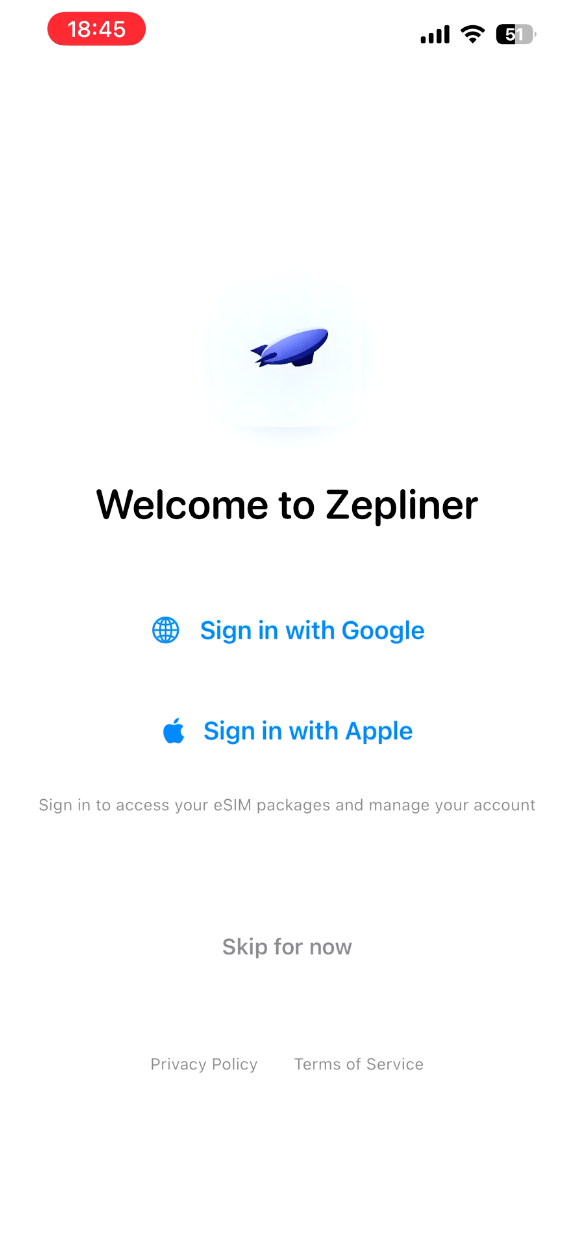 Ouvrir l'application Zepliner
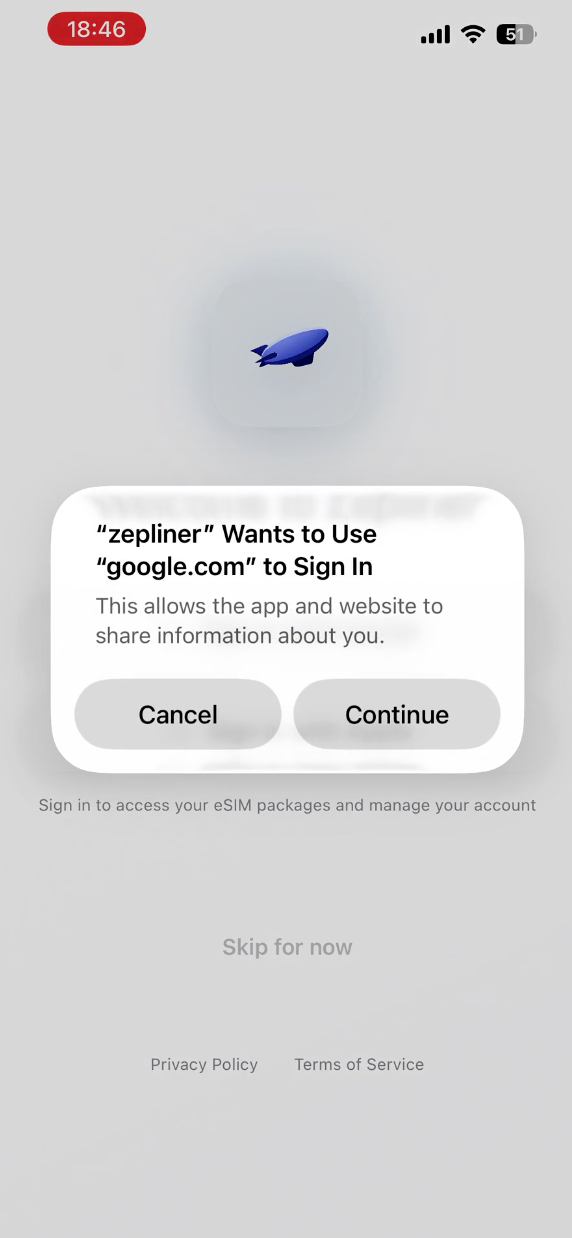 Toucher Continuer dans la fenêtre
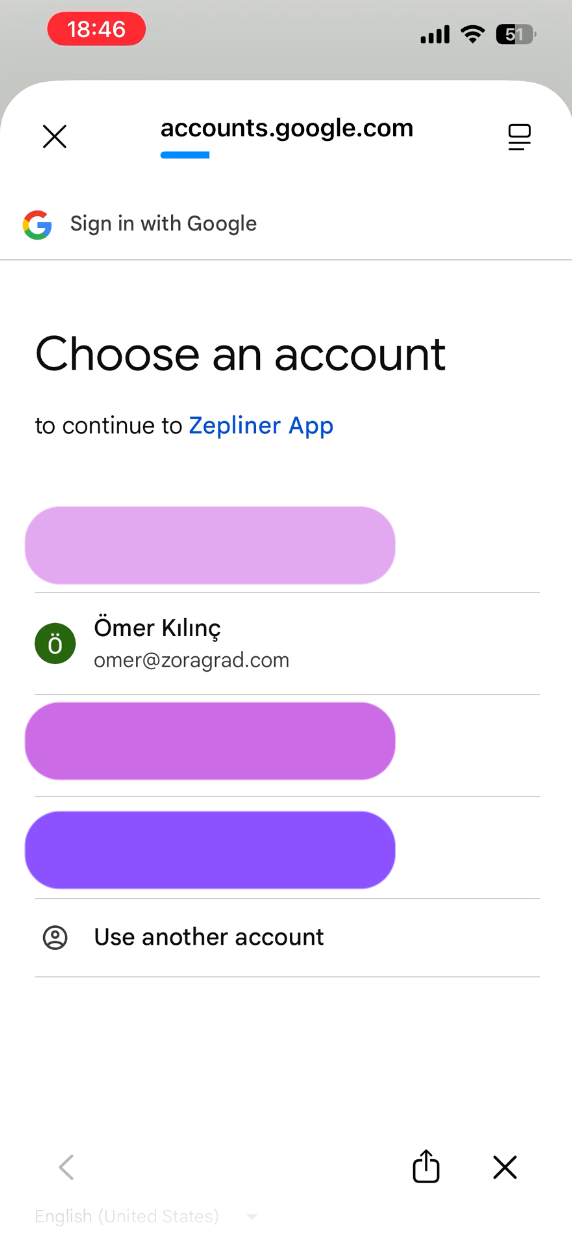 Choisir votre compte Google
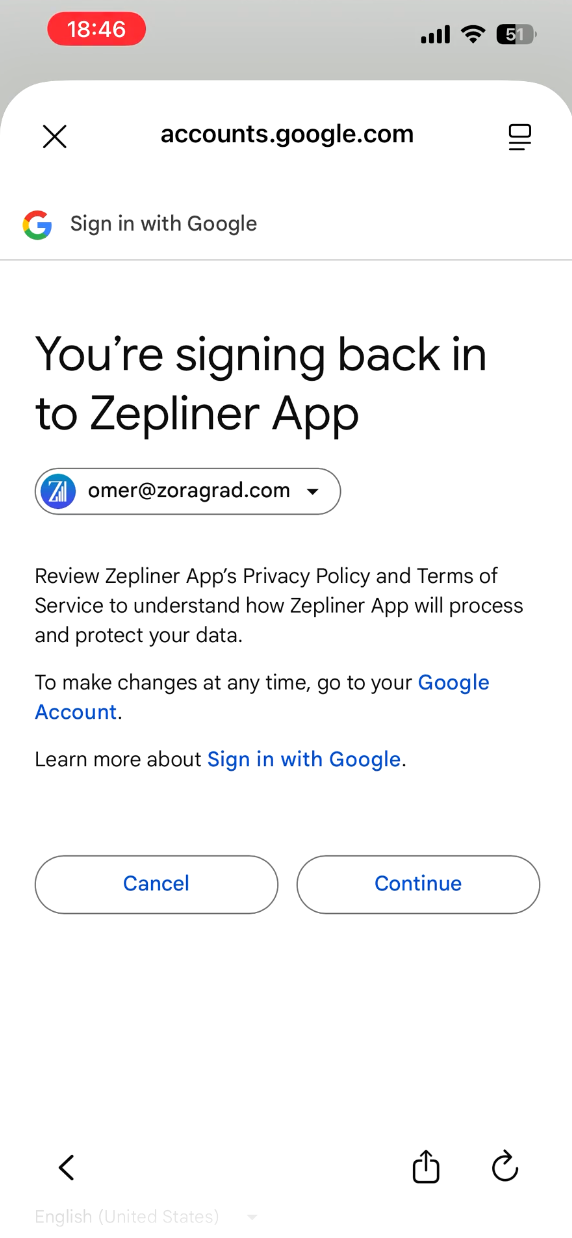 Confirmer la connexion
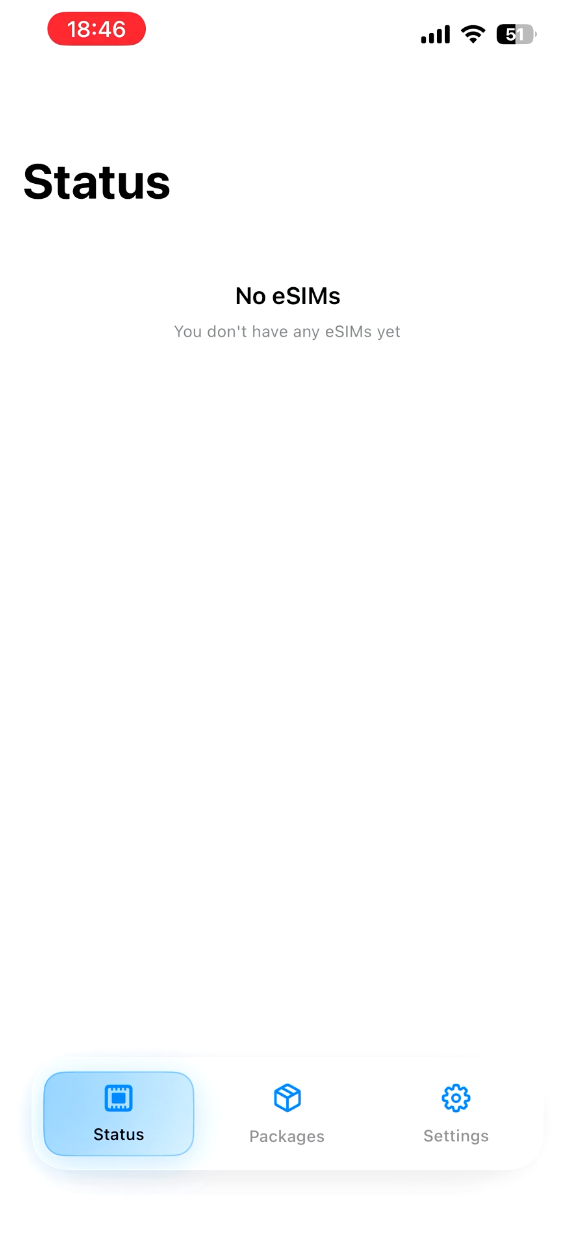 Vous êtes connecté
Ajouter un coupon
Si vous disposez d'un code promotionnel de votre groupe de voyage ou de votre organisateur, ajoutez-le avant d'acheter un forfait pour bénéficier de votre réduction.
- Accédez à l'onglet Paramètres en bas.
- Appuyez sur Gérer les coupons.
- Sur l'écran Codes promotionnels, saisissez votre code dans le champ Entrer le code.
- Appuyez sur Ajouter.
- Votre coupon apparaîtra sous Mes coupons et sera appliqué automatiquement au paiement.
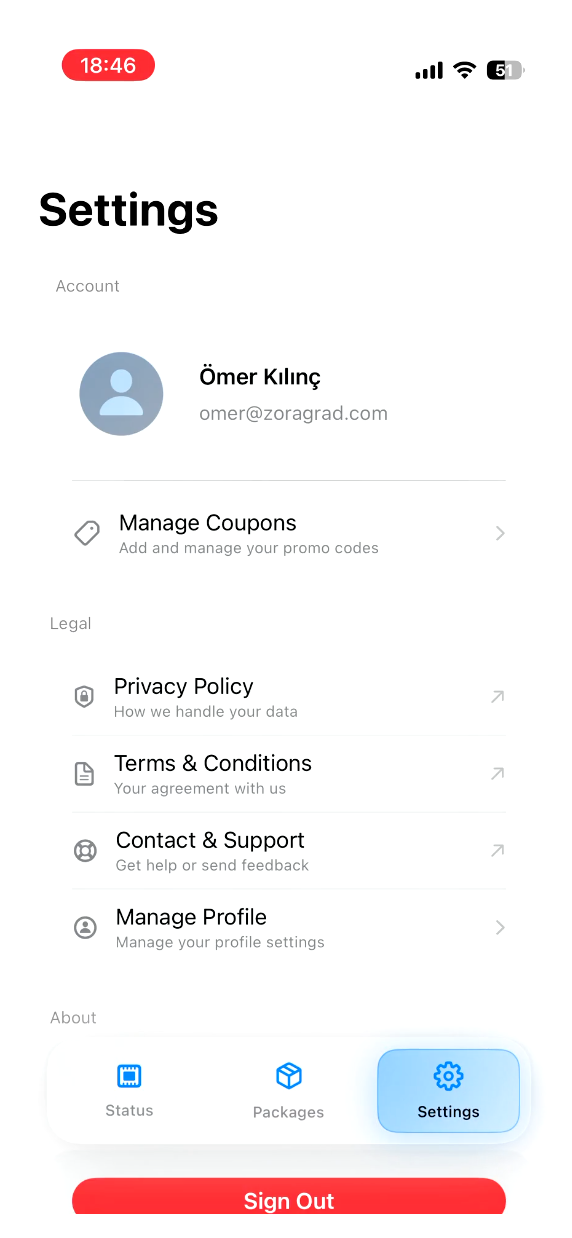 Aller dans l'onglet Paramètres
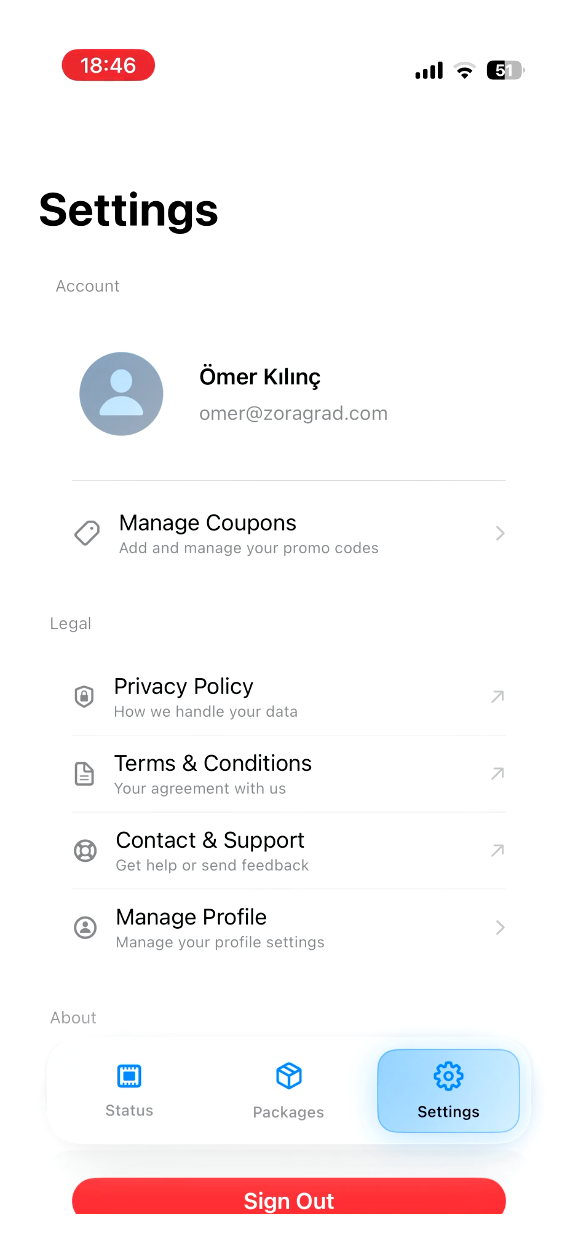 Toucher Gérer les coupons
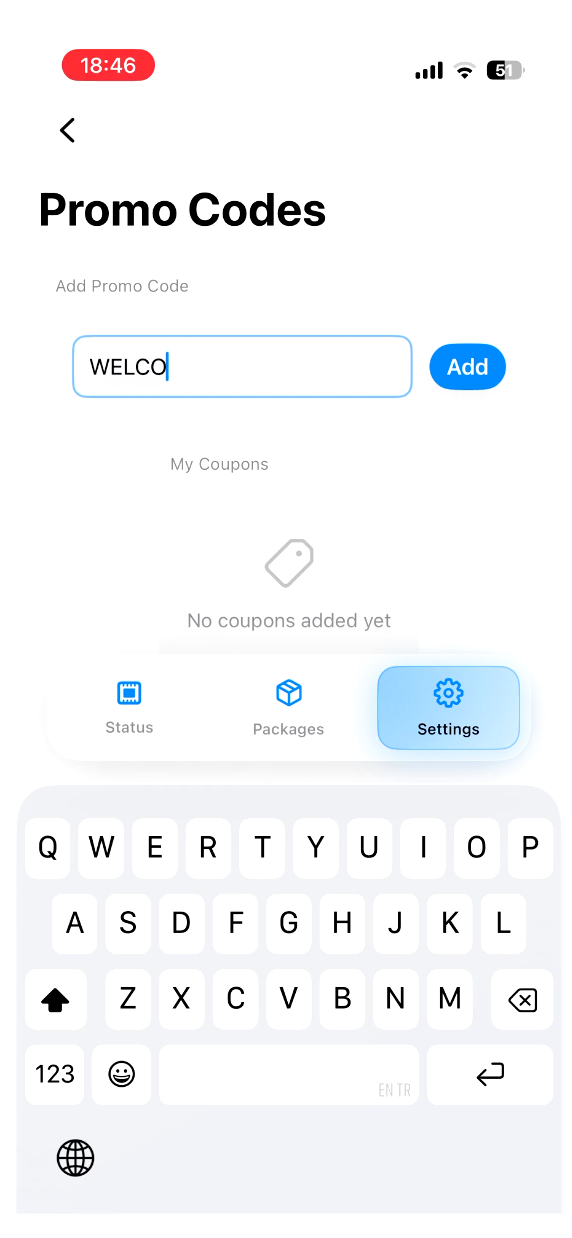 Saisir votre code promo
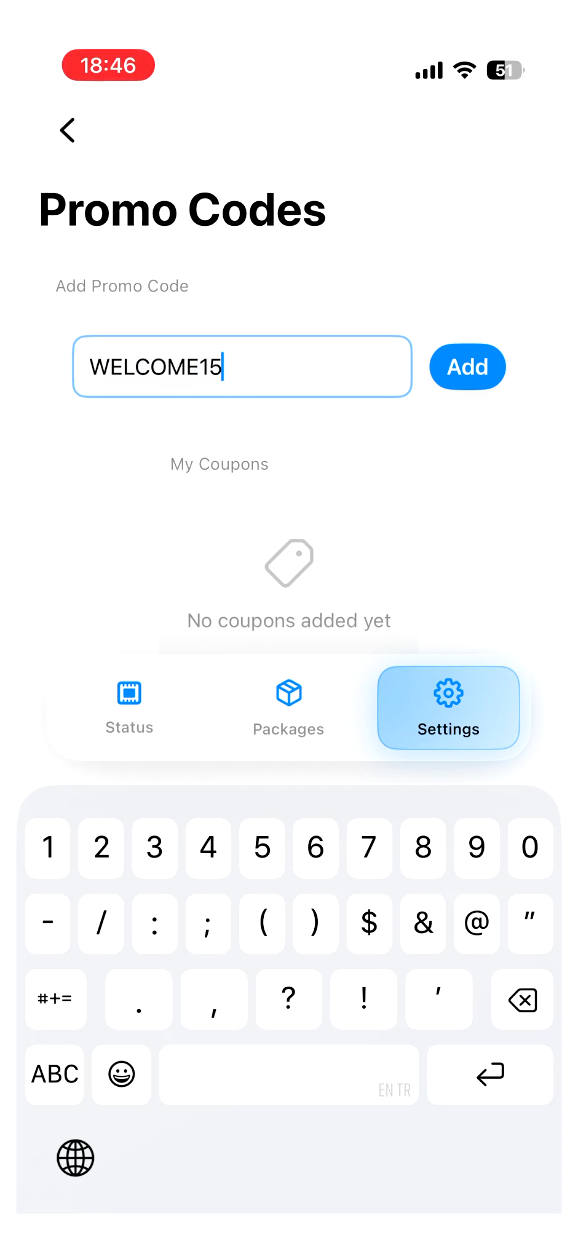 Terminer la saisie du code
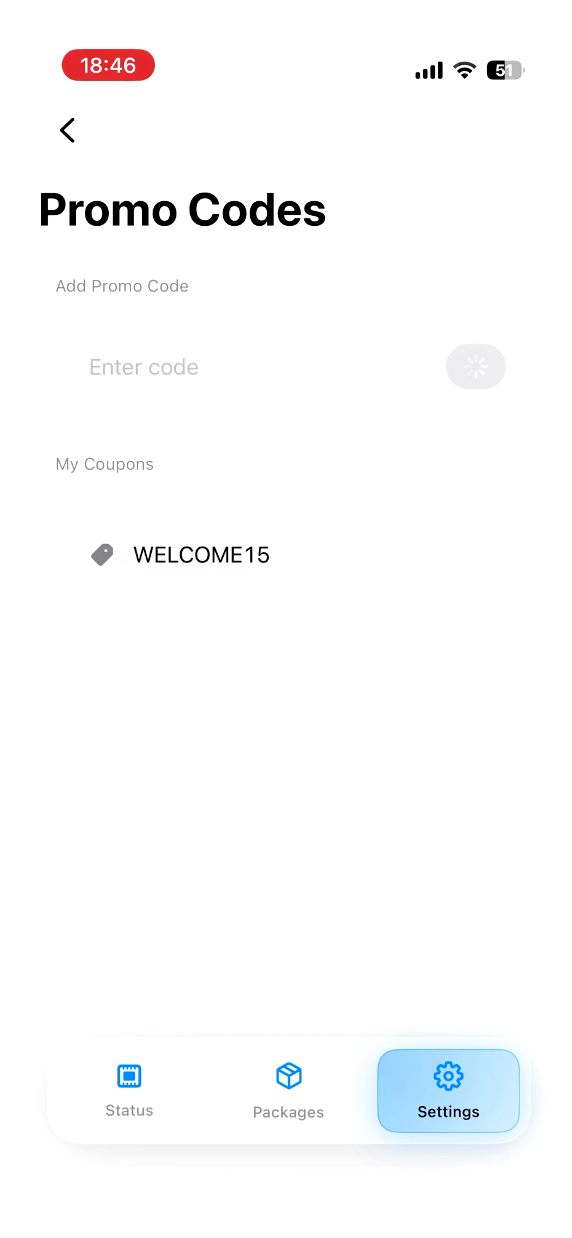 Coupon ajouté avec succès
Acheter un forfait
Parcourez les destinations disponibles et choisissez un forfait de données adapté à votre voyage.
- Accédez à l'onglet Forfaits en bas.
- Parcourez ou recherchez votre pays de destination.
- Appuyez sur le pays pour voir les forfaits disponibles.
- Appuyez sur le bouton de prix sur le forfait souhaité.
- Si vous avez un coupon, sélectionnez-le dans le sélecteur de coupons pour appliquer votre réduction.
- Appuyez sur Continuer pour finaliser l'achat.
Après un achat réussi, une confirmation apparaîtra et votre eSIM sera prête dans l'onglet Statut.
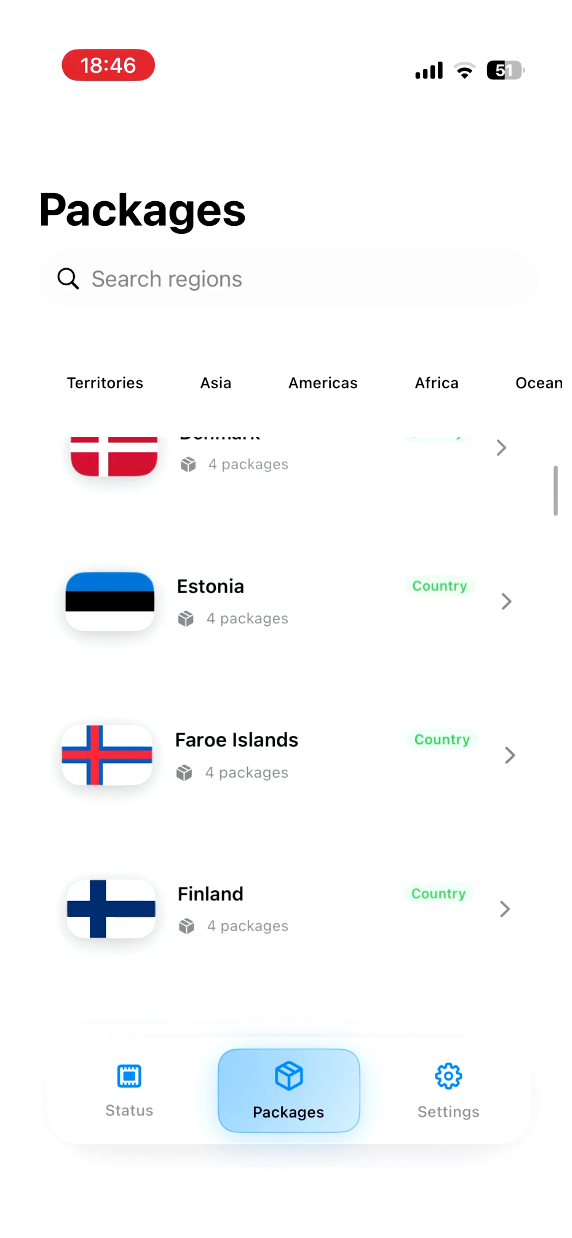 Browse destinations in Forfaits
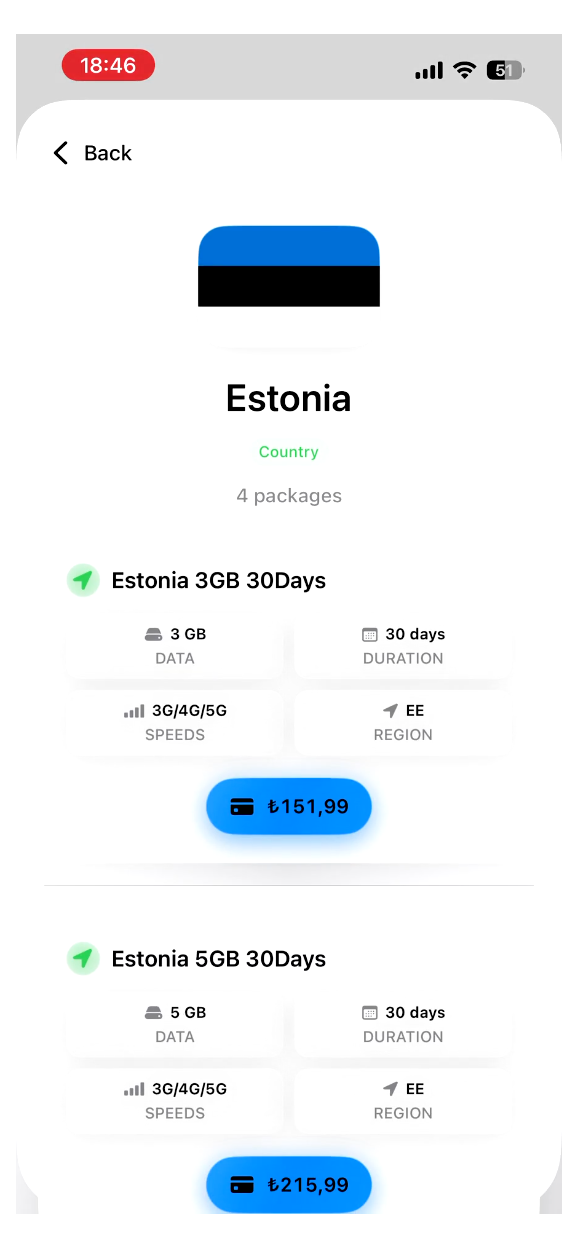 Voir les forfaits disponibles pour un pays
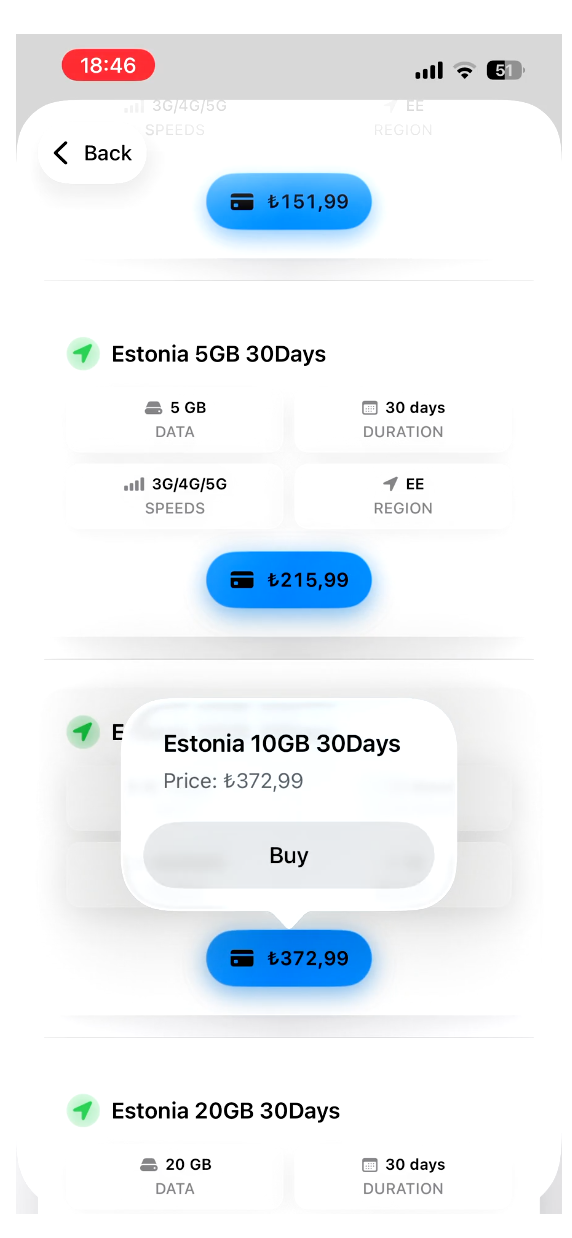 Toucher le prix pour acheter
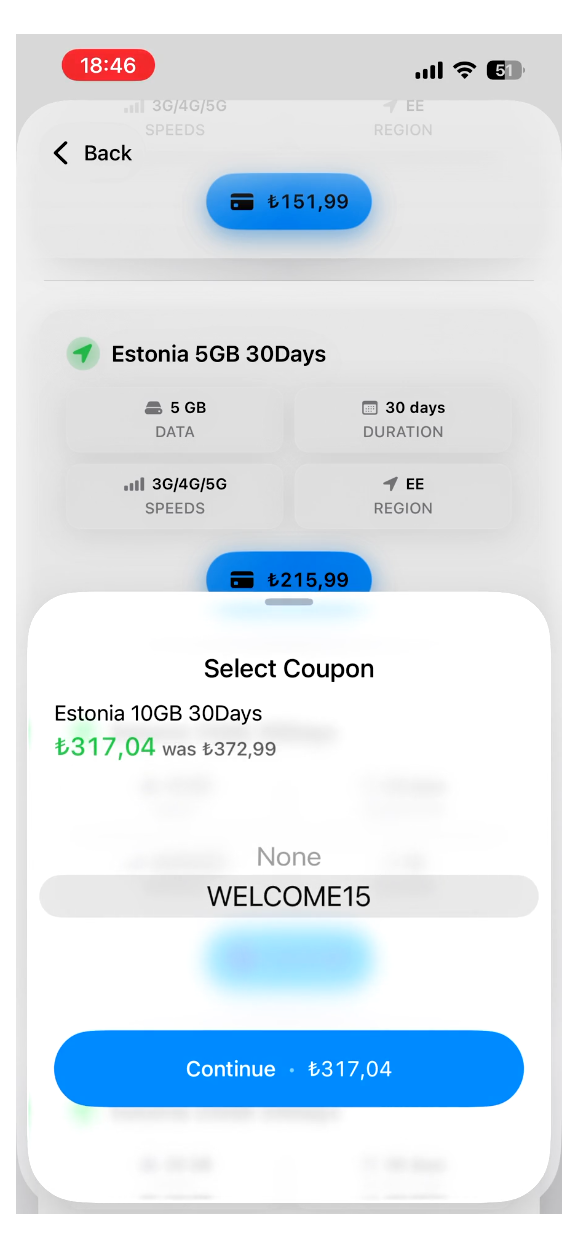 Sélectionner votre coupon pour la réduction
Installer l'eSIM
Installer l'eSIM pendant que vous disposez toujours d'une connexion Wi-Fi stable. Votre iPhone a besoin d'un accès Internet pour télécharger et ajouter le profil eSIM, donc le faire avant de voyager rend la configuration beaucoup plus fluide.
Avant de commencer
Avant l'installation, veuillez vérifier les points suivants :
- Votre iPhone prend en charge eSIM
- Votre iPhone est débloqué tout opérateur
- Vous êtes connecté à un réseau Wi-Fi fiable
- Votre batterie est suffisamment chargée
- Votre version iOS est raisonnablement à jour
- Votre SIM habituelle reste insérée et active
Étapes
- Ouvrez l'application Zepliner et accédez à Statut.
- Appuyez sur l'eSIM que vous avez achetée : elle affichera Prêt à installer.
- Appuyez sur Installer.
- Votre iPhone ouvrira le flux d'activation eSIM. Appuyez sur Activer lorsque vous y êtes invité.
- Attendez pendant que l'eSIM se connecte à l'opérateur.
- Lorsqu'on vous demande "Où utiliserez-vous cette eSIM ?", sélectionnez À l'étranger et appuyez sur Continuer.
- Lorsqu'on vous demande « De quel type de forfait disposez-vous ? », sélectionnez Données uniquement et appuyez sur Continuer.
- La configuration se terminera par un message « Configuration de l'eSIM de voyage terminée ». Appuyez sur Terminé.
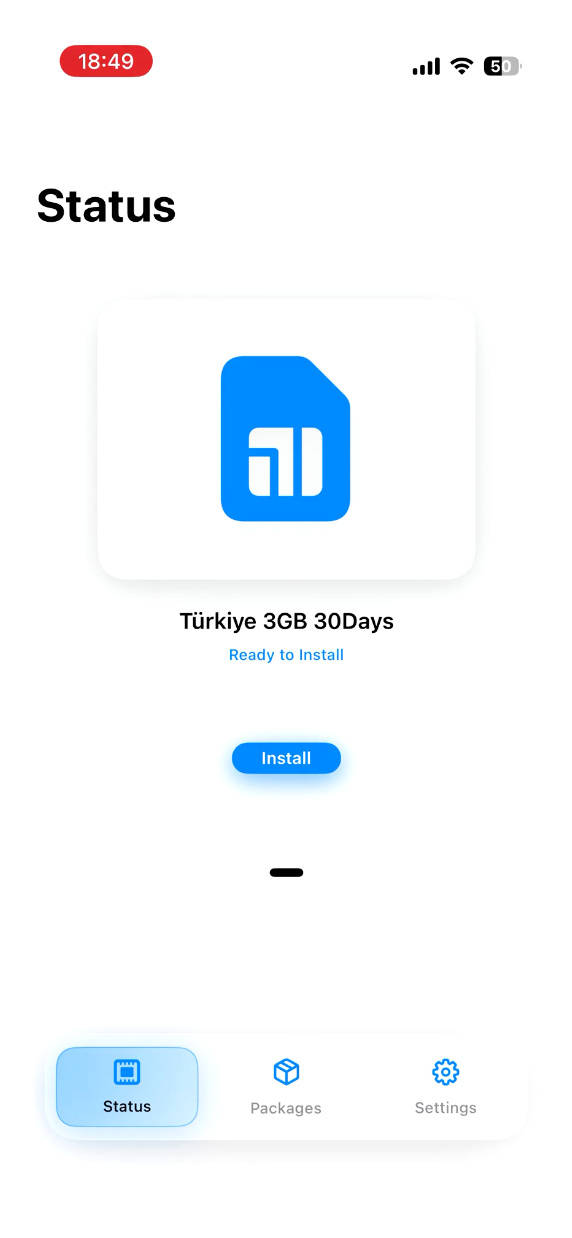 eSIM prête à installer dans Statut
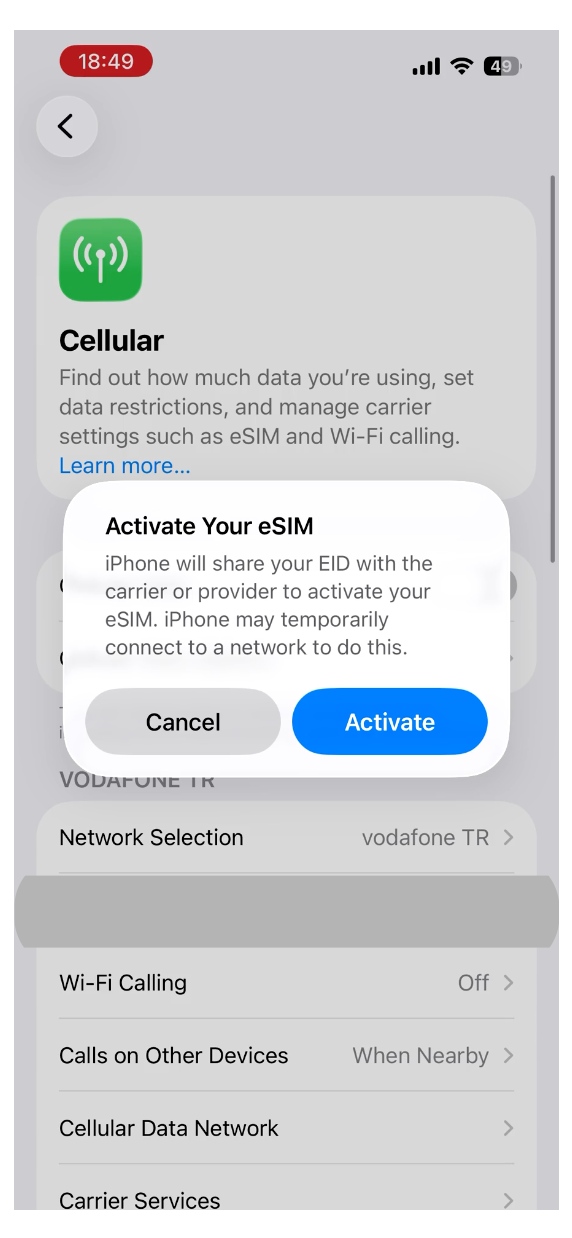 Toucher Activer dans l'invite système
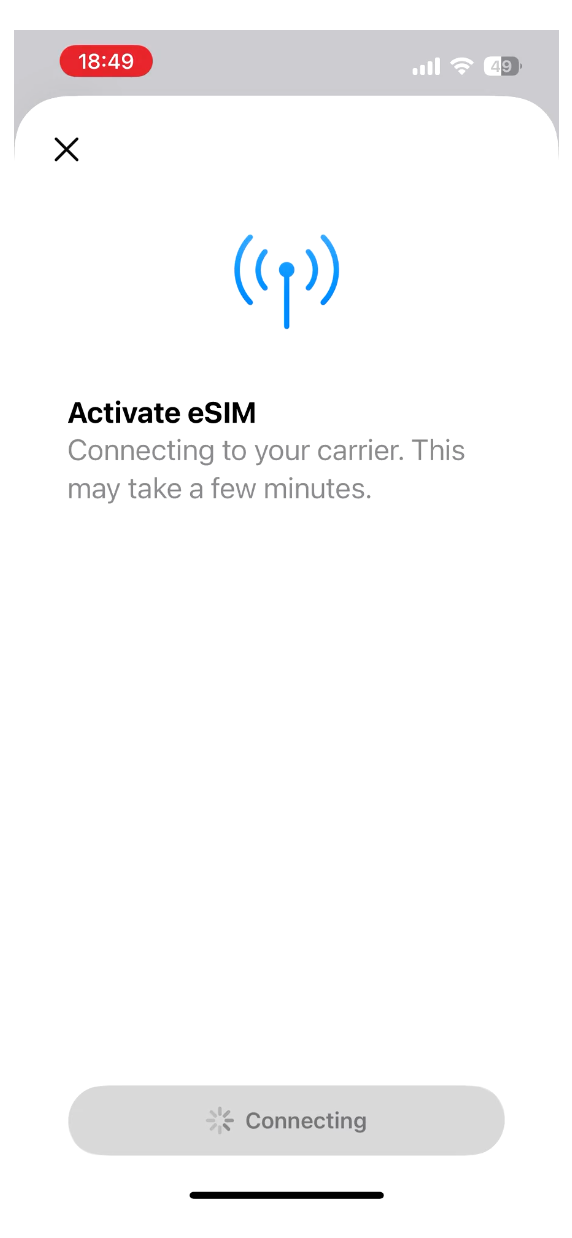 Connexion à l'opérateur
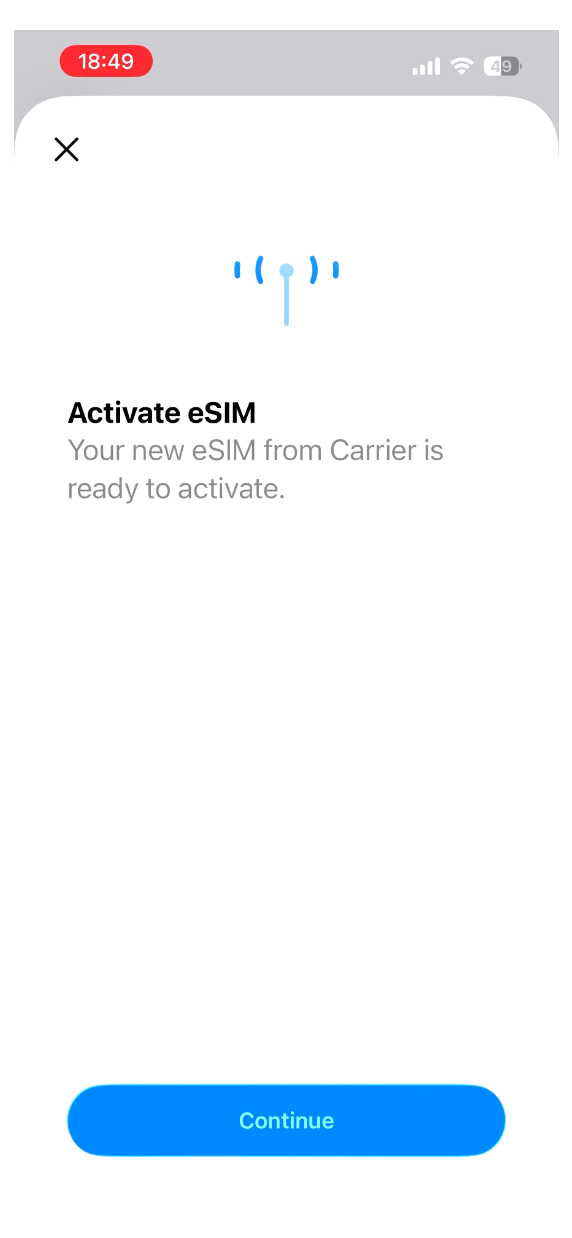 eSIM prête à activer
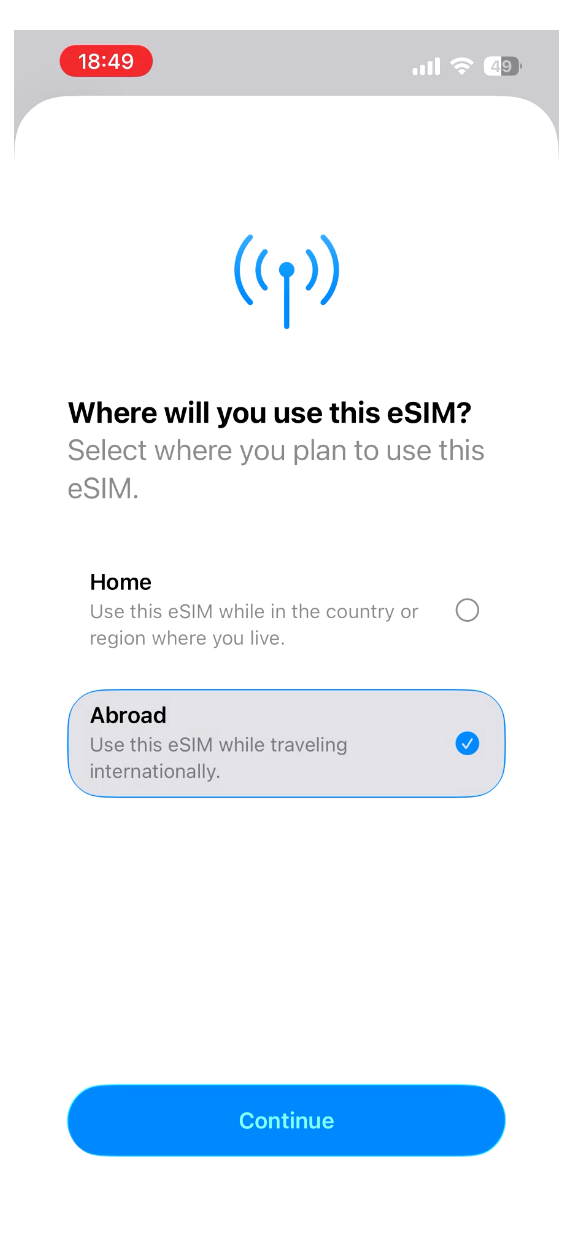 Sélectionner À l'étranger
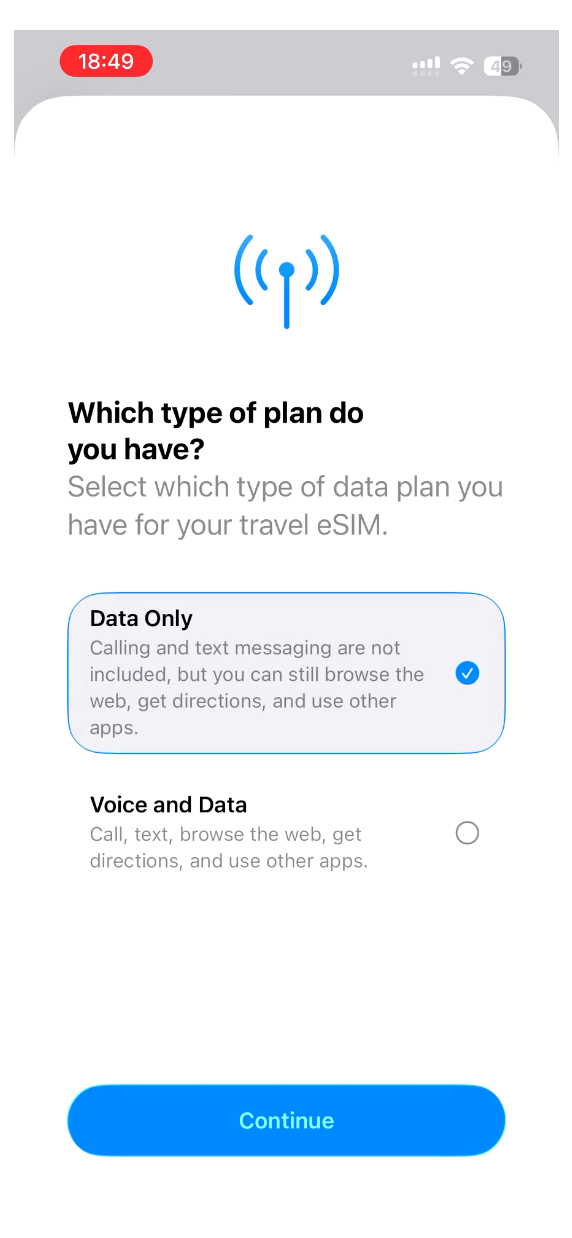 Sélectionner Données uniquement
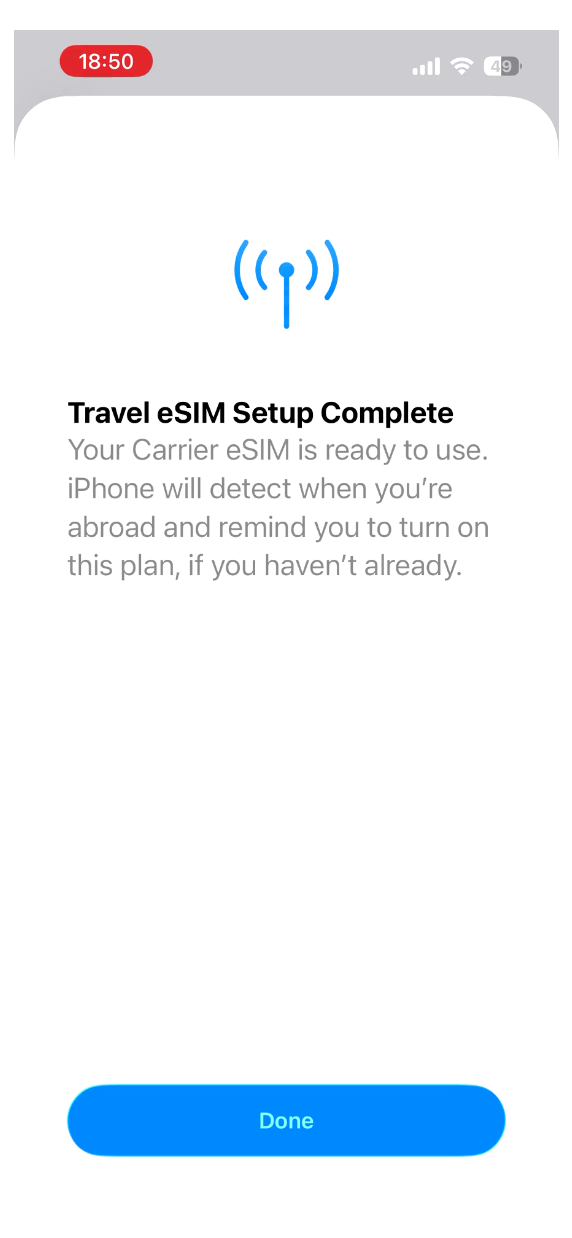 Configuration terminée
Pendant l'installation
- Gardez votre téléphone déverrouillé
- Restez sur l'écran de configuration jusqu'à la fin du processus
- Évitez de fermer l'application ou de changer de réseau
Dans de nombreux cas, l'eSIM est installée avec succès mais ne commencera à fonctionner qu'une fois que votre appareil aura atteint la destination prise en charge.
Activer l'eSIM
Lorsque vous arrivez à destination, activez l'eSIM en ajustant les paramètres de votre mobile. Cette section montre exactement les paramètres à modifier.
Allumez la ligne eSIM
- Ouvrez les Paramètres → Cellulaire de votre iPhone.
- Sous SIM, vous verrez votre carte SIM habituelle (par exemple Vodafone) et la nouvelle eSIM de voyage (par exemple "Voyage - Connect").
- Appuyez sur la ligne eSIM de voyage.
- Basculez Activer cette ligne.
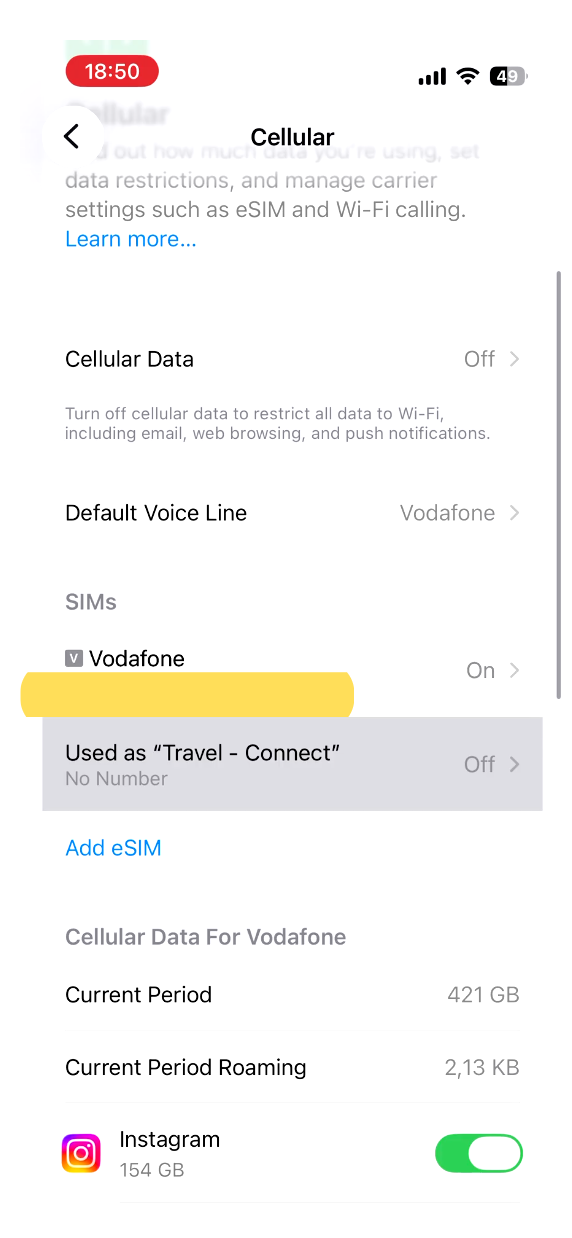 Réglages cellulaires affichant les deux SIM
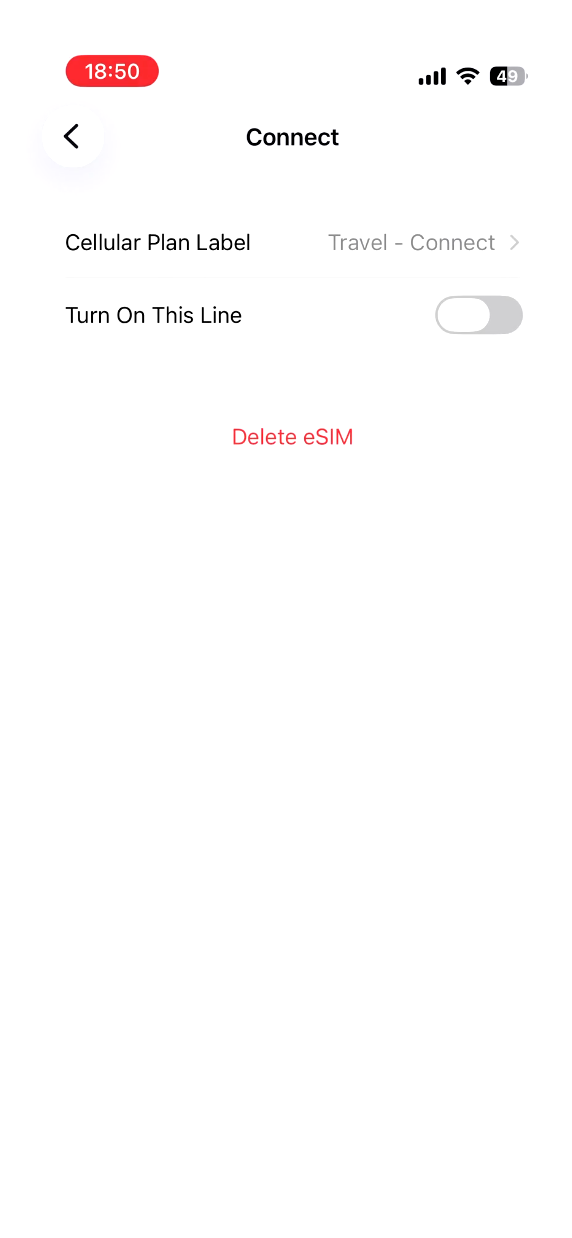 Ligne eSIM de voyage désactivée
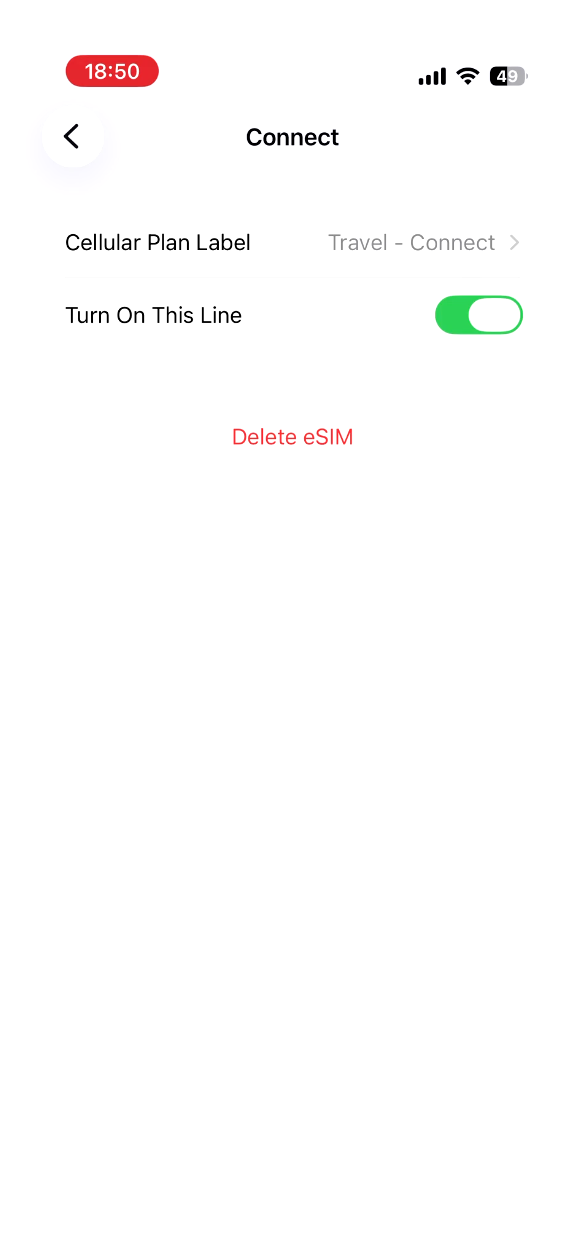 Activer la ligne eSIM de voyage
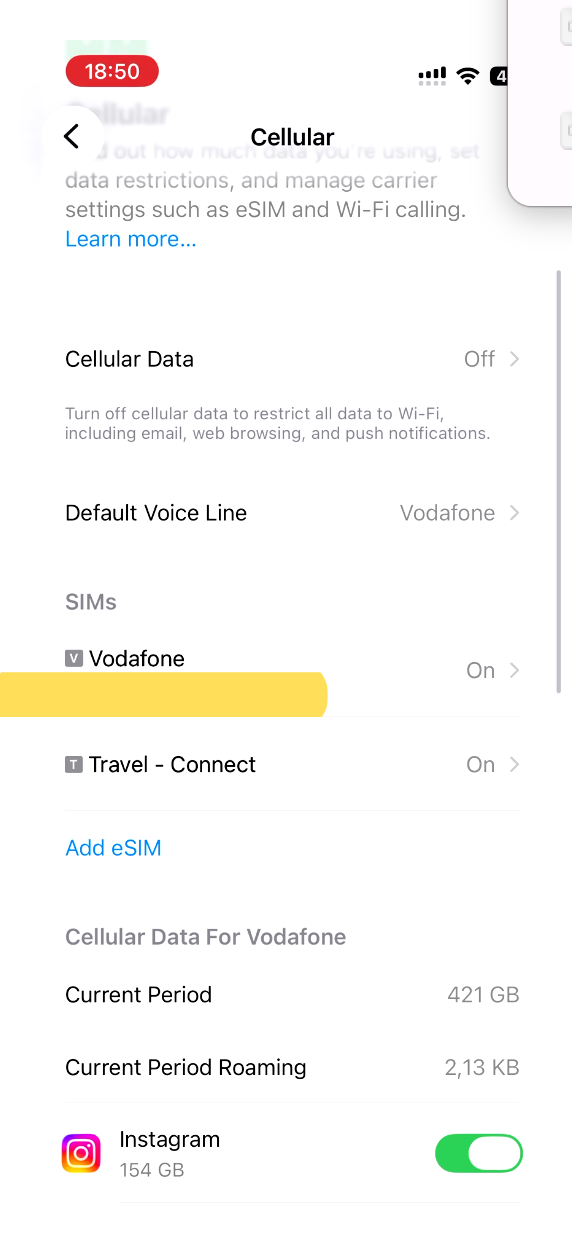 Les deux SIM sont actives
Activer l'itinérance des données
- Sur la page des paramètres de l'eSIM de voyage, faites défiler vers le bas.
- Recherchez Itinérance des données et activez-la.
C’est essentiel : sans l’itinérance des données activée, l’eSIM ne se connectera pas aux réseaux locaux.
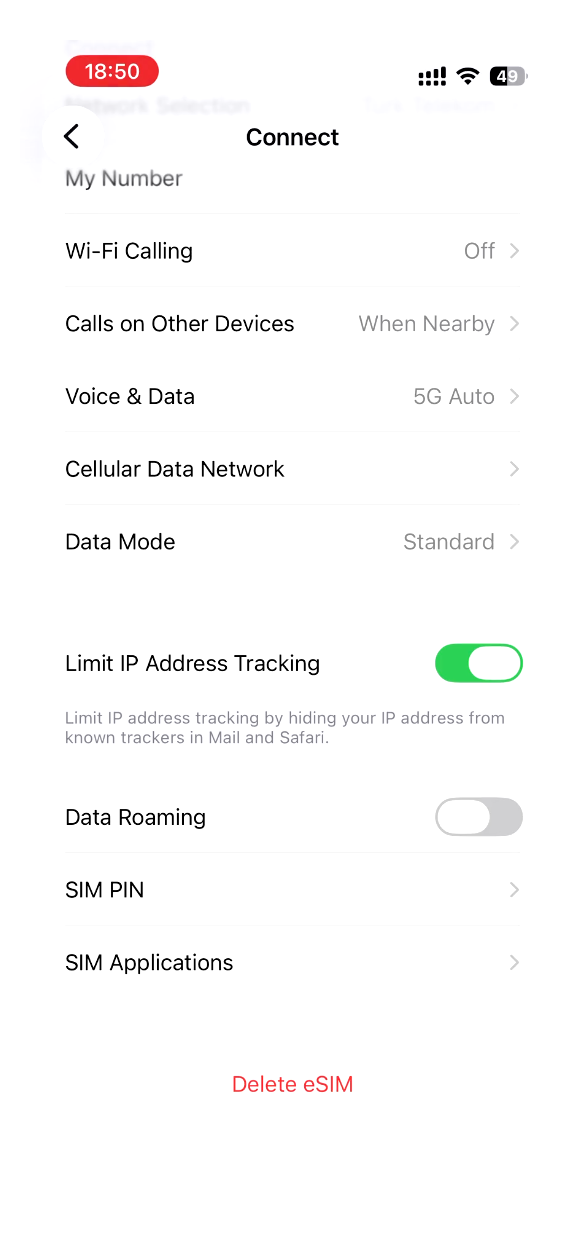 Détails eSIM avec itinérance désactivée
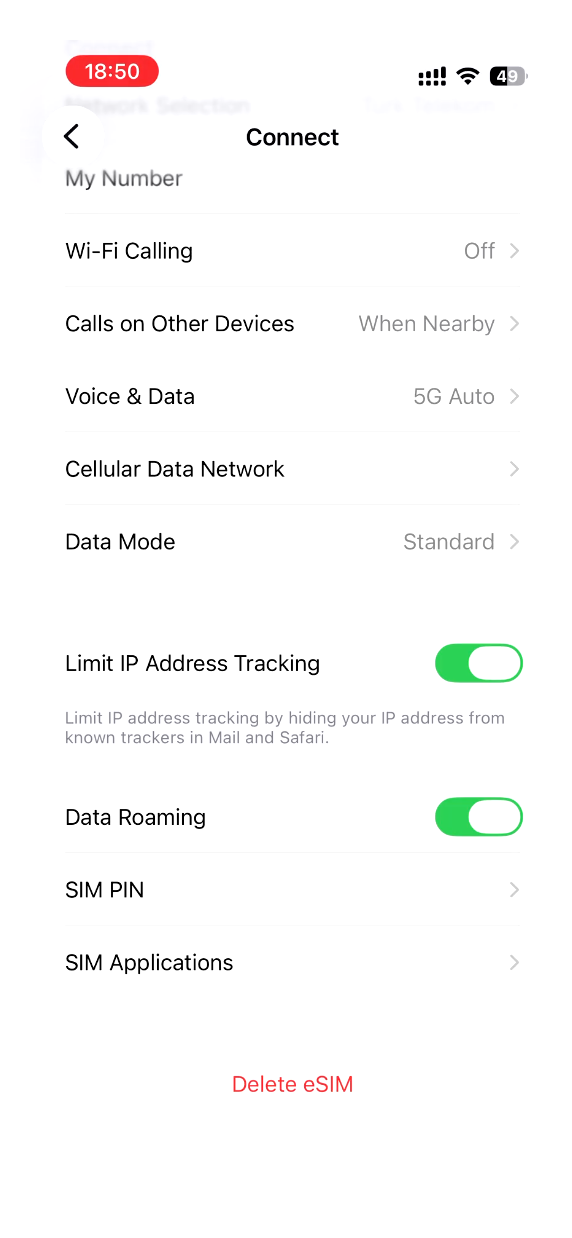 Itinérance des données activée
Définir comme ligne de données mobiles
- Revenez à Paramètres → Cellulaire.
- Appuyez sur Données cellulaires en haut.
- Sélectionnez la ligne eSIM de voyage (par exemple « Voyage – Connect ») comme ligne de données.
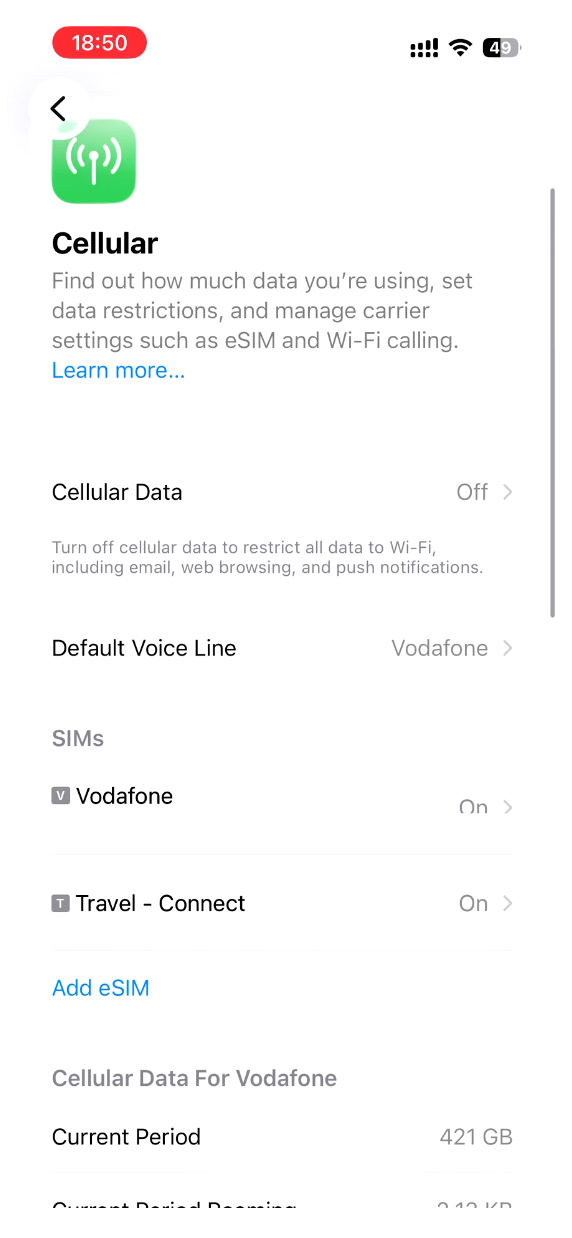 Vue d'ensemble cellulaire
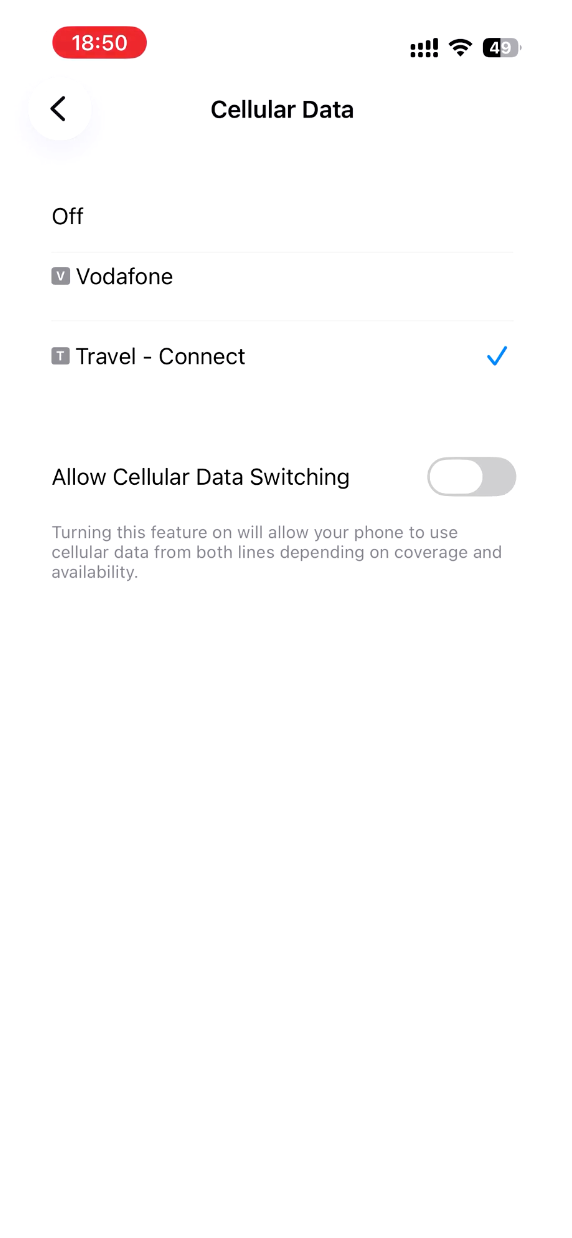 Sélectionner Travel - Connect pour les données cellulaires
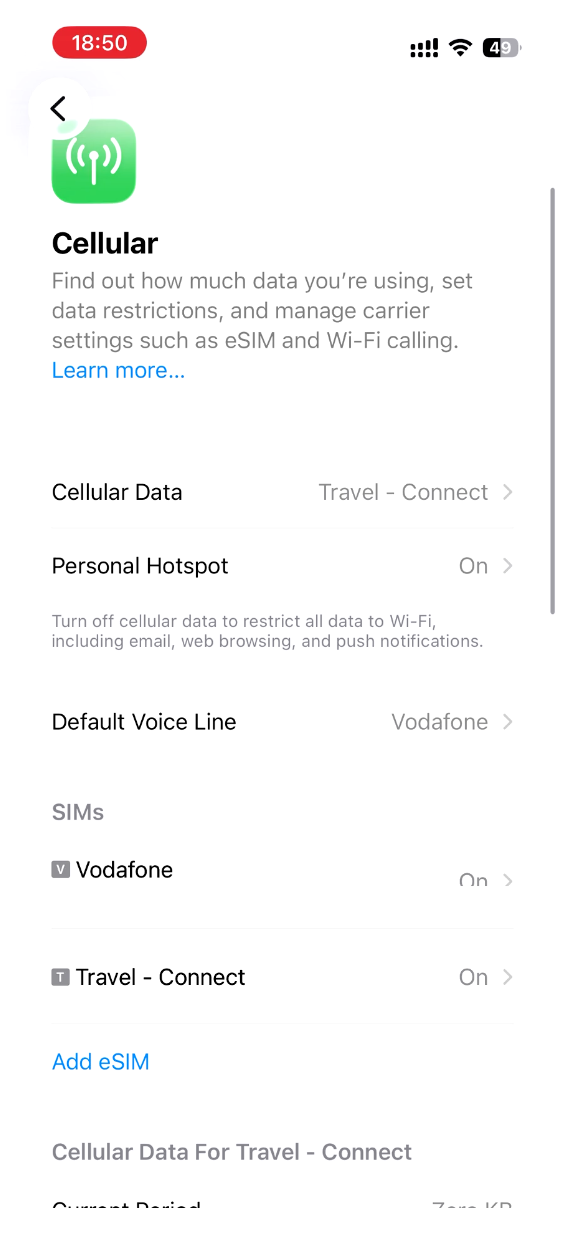 La ligne de données est active sur l'eSIM de voyage
Vérifiez la connexion
Après avoir tout configuré, vérifiez votre centre de contrôle pour confirmation :
- Faites glisser votre doigt depuis le coin supérieur droit vers le bas pour ouvrir le Centre de contrôle.
- Vous devriez voir les deux noms d'opérateur (par exemple "Turk Telekom" et "vodafone TR").
- Si la connexion n'apparaît pas immédiatement, activez le Mode Avion pendant 10 secondes, puis désactivez-le.
- Attendez que le réseau s'enregistre – vous verrez peut-être apparaître la 5G ou le LTE.
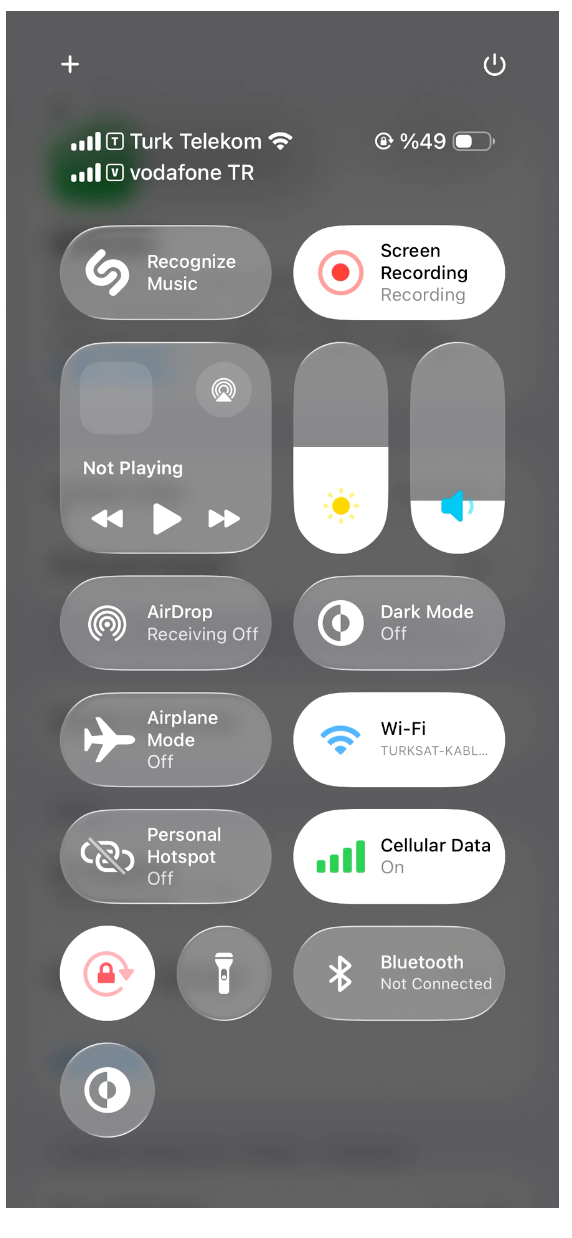 Centre de contrôle avec deux opérateurs
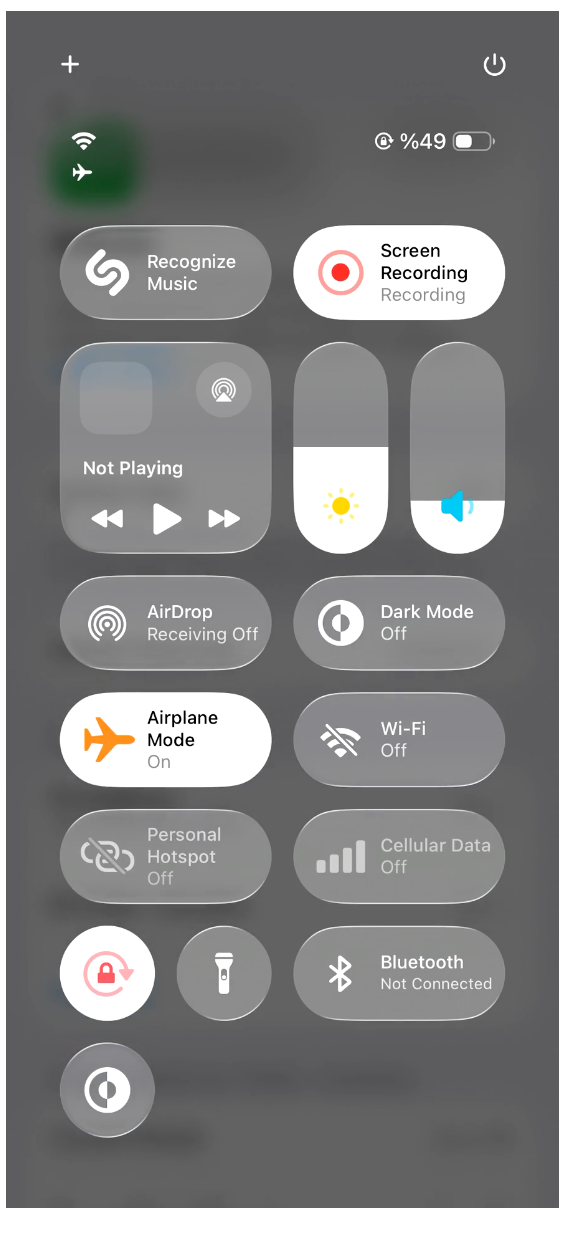 Activer brièvement le mode Avion
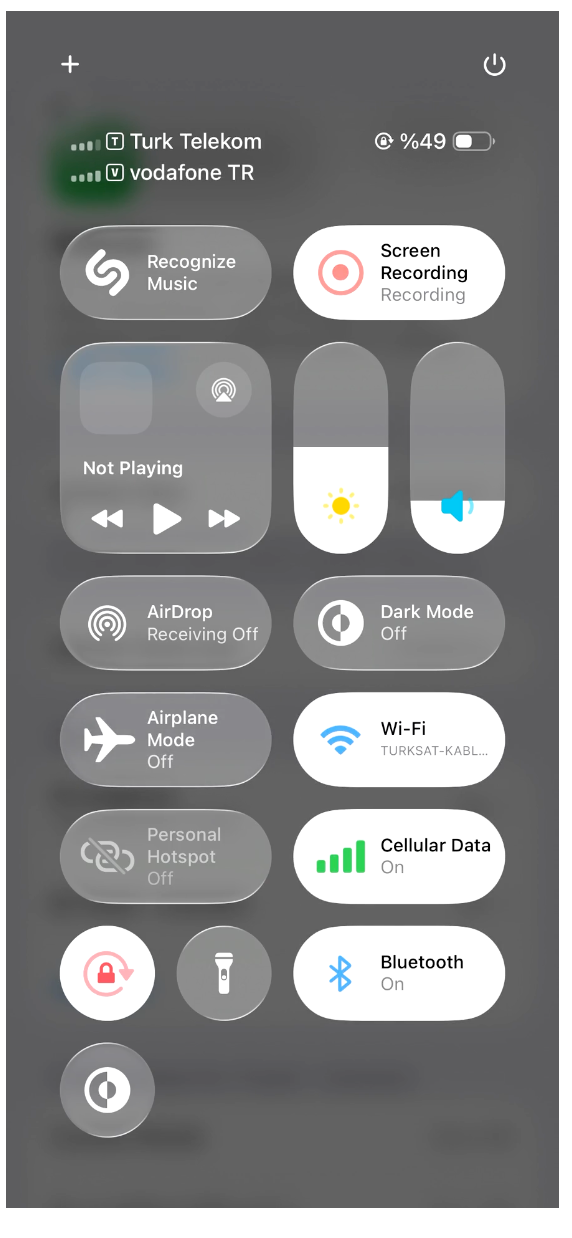 Connexion rétablie
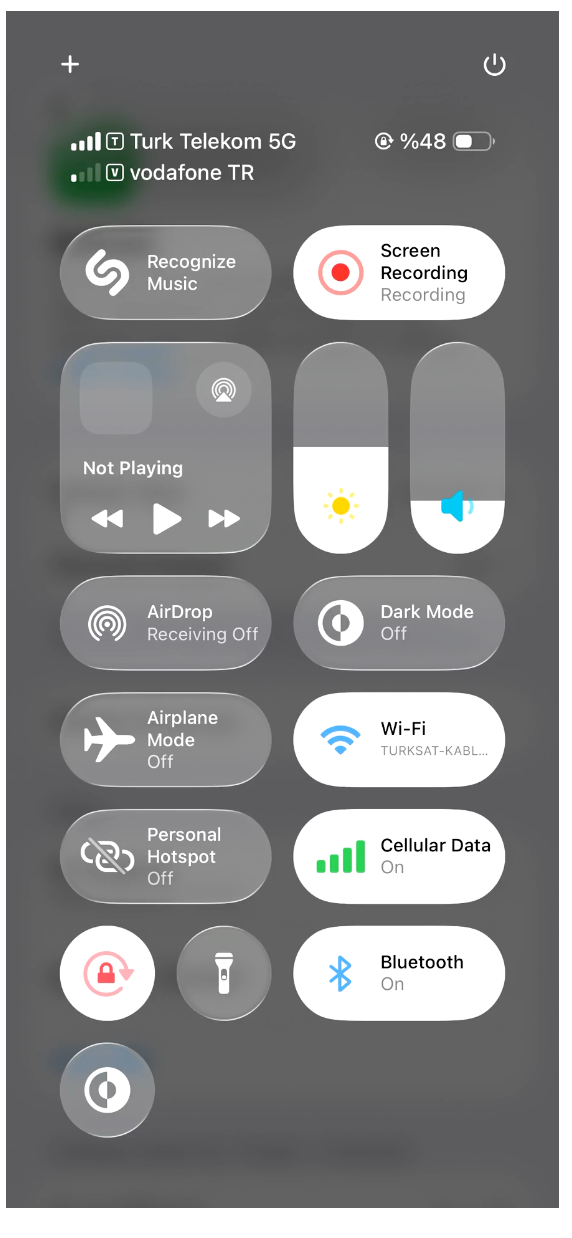 Connexion 5G établie
Une fois connecté, votre statut eSIM dans l'application Zepliner affichera Actif avec le solde et la validité de vos données.
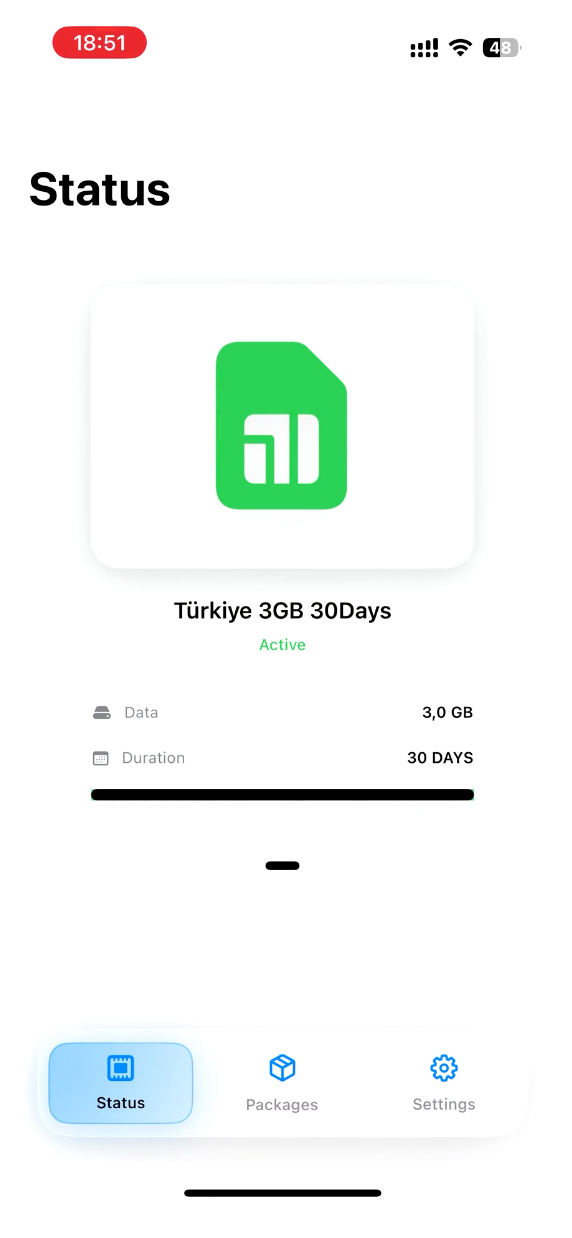 eSIM active dans l'application Zepliner
Configuration recommandée
Pour l'expérience la plus fiable après l'arrivée :
- Home SIM pour les appels ou SMS si nécessaire
- Zepliner eSIM pour les données mobiles
- Itinérance des données activée pour le Zepliner eSIM
- Itinérance des données désactivée pour votre carte SIM habituelle
Dépannage
Aucune donnée
Si votre téléphone émet un signal mais qu'Internet ne fonctionne pas :
- Assurez-vous que Mobile Data est défini sur le Zepliner eSIM.
- Assurez-vous que Data Roaming est activé ON pour le Zepliner eSIM
- Attendez 1 à 2 minutes pour l'enregistrement du réseau
- Activez le Mode Avion pendant 10 secondes, puis désactivez-le.
- Redémarrez le téléphone si nécessaire
Aucun service
Si l'eSIM est installée mais que votre téléphone affiche Aucun service, Recherche ou ne se connecte pas :
- Confirmez que vous êtes déjà dans la destination prise en charge
- Attendez une minute ou deux pour que l'appareil s'enregistre
- Basculez le Mode Avion pendant 10 secondes
- Redémarrez votre appareil
- Assurez-vous que la ligne Zepliner est activée dans les paramètres de votre téléphone
eSIM installé mais ne fonctionne pas encore
Cela signifie généralement l'un des éléments suivants :
- Vous n'êtes pas encore arrivé dans le pays ou la région pris en charge
- Votre téléphone utilise toujours votre carte SIM habituelle pour les données mobiles
- Le roaming n'est pas activé sur le Zepliner eSIM
- L'appareil a besoin d'une actualisation rapide via le mode avion ou d'un redémarrage
Connexion lente
La qualité de la connexion peut varier en fonction de la force du signal, de la couverture de l'opérateur local, de la congestion et des conditions intérieures.
Si les vitesses semblent faibles :
- Déplacez-vous dans une zone dégagée si possible
- Basculer en mode avion
- Attends quelques minutes
- Redémarrez le téléphone
Vous avez encore besoin d'aide ?
Si vous rencontrez toujours des problèmes, veuillez visiter Support.
Lorsque vous nous contactez, incluez :
- Votre destination
- Votre modèle d'appareil (par exemple, iPhone 15 Pro)
- Une brève description du problème
- Ce que tu as déjà essayé
- Captures d'écran si possible
Cela nous aide à identifier le problème beaucoup plus rapidement et à vous guider avec plus de précision.