Zepliner Destek
iPhone (iOS)
eSIM'inizi iPhone'a kurun ve etkinleştirin.
Kaydolun ve giriş yapın
Zepliner'a başlamak yalnızca bir anınızı alır. Uygulamayı App Store'dan indirin ve ardından Google veya Apple hesabınızla giriş yapın.
- iPhone'unuzda Zepliner uygulamasını açın.
- Google ile Giriş Yap veya Apple ile Giriş Yap'a dokunun.
- İstenirse giriş yapmaya izin vermek için Devam'a dokunun.
- Hesabınızı seçin veya onaylayın.
- Giriş yapmayı tamamlamak için Devam'a dokunun.
Giriş yaptıktan sonra Durum sekmesine yönlendirileceksiniz. Bu, satın alınan eSIM'lerin daha sonra görüneceği ana ekranınızdır.
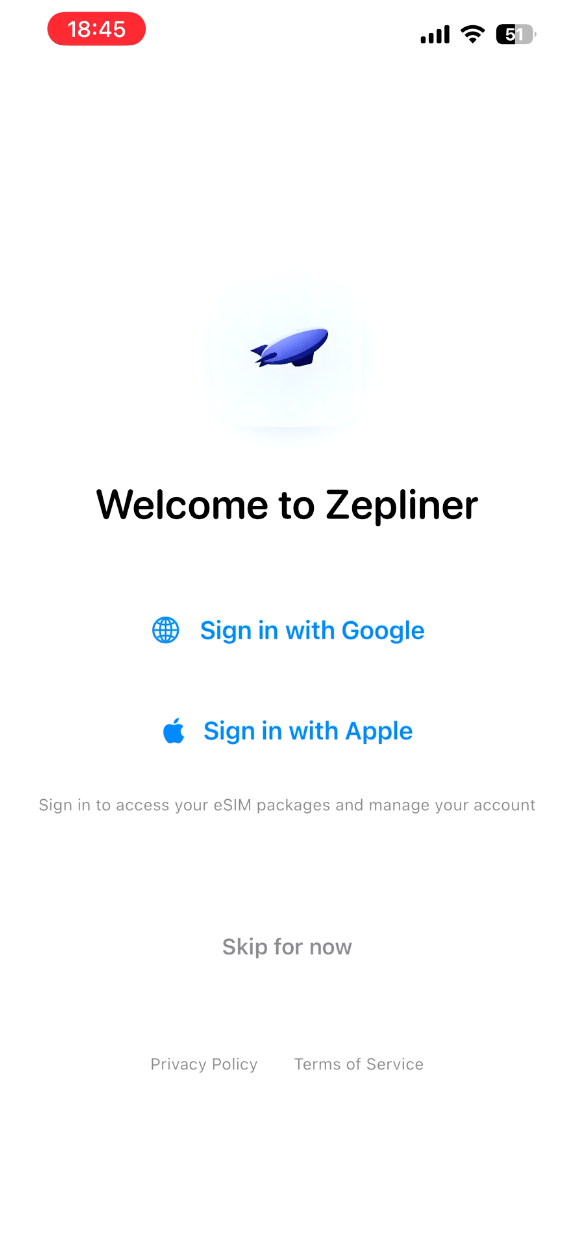 Zepliner uygulamasını açın
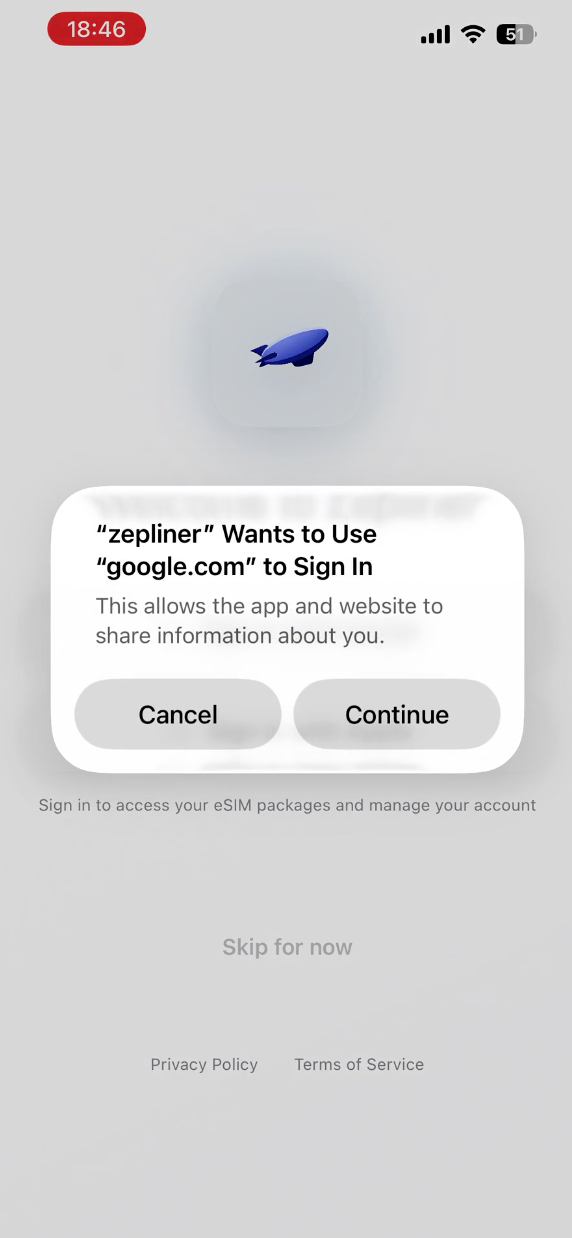 Açılan ekranda Devam'a dokunun
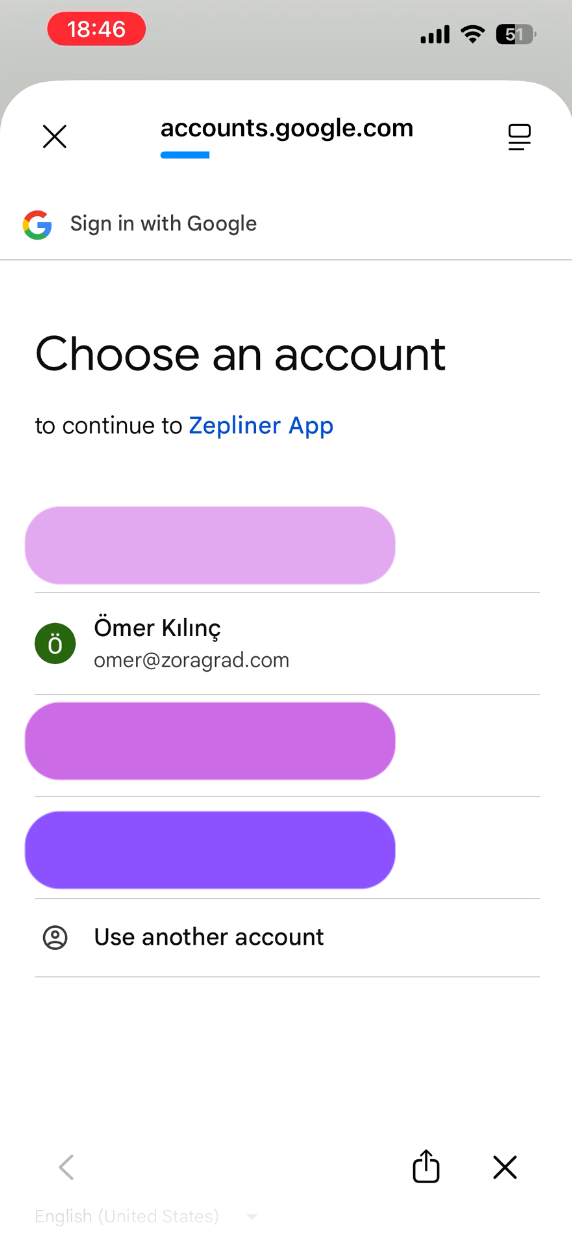 Google hesabınızı seçin
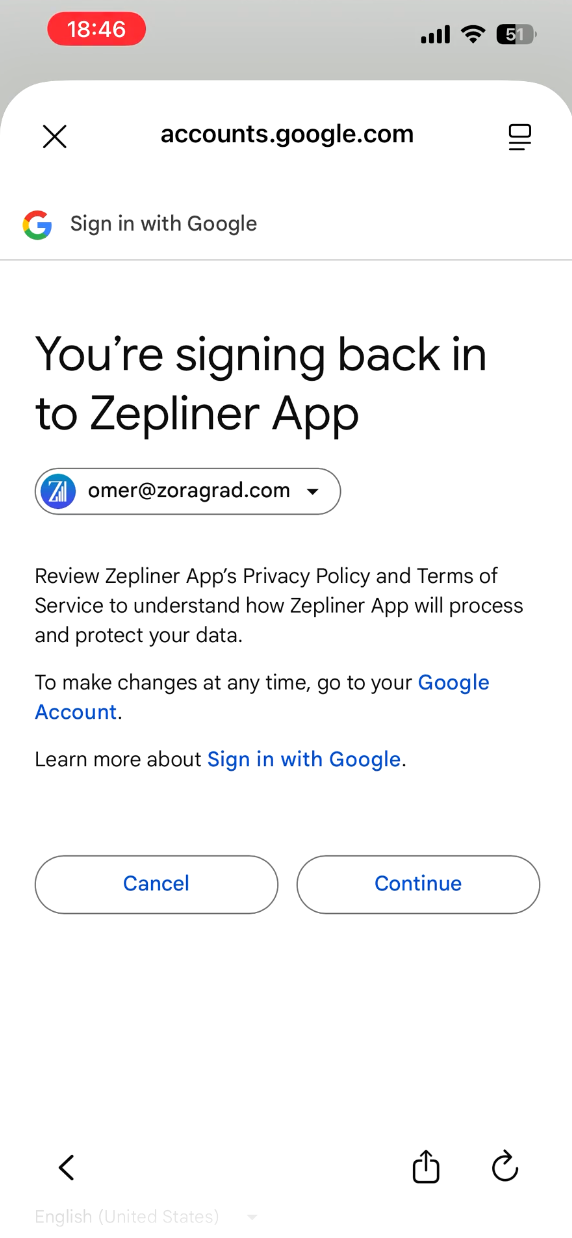 Girişi onaylayın
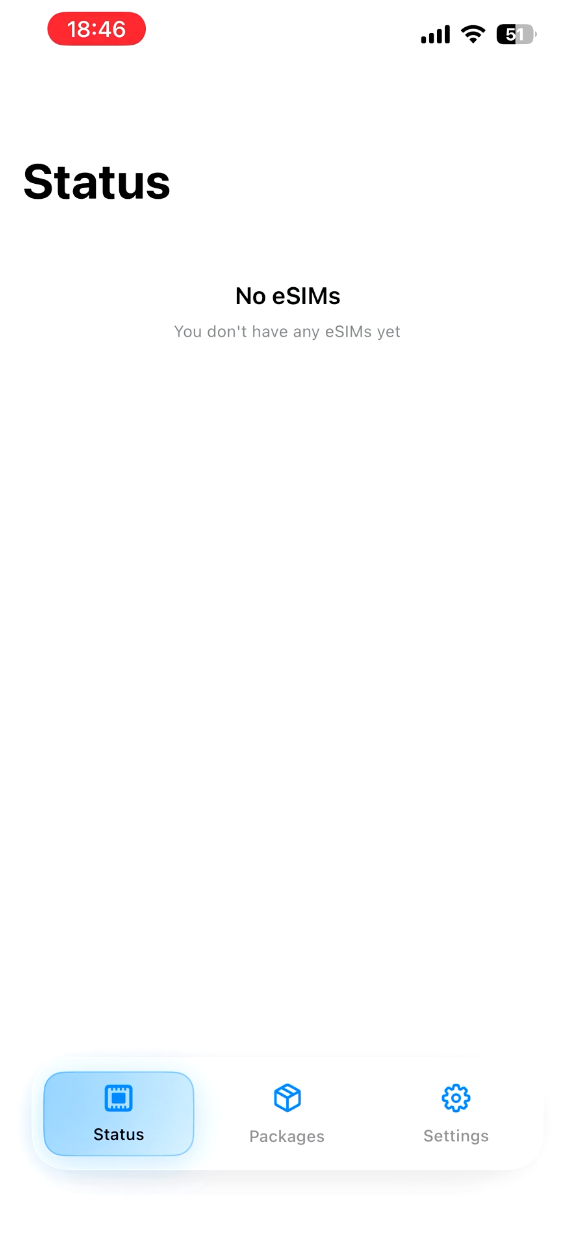 Giriş tamamlandı
Kupon ekle
Seyahat grubunuzdan veya organizatörünüzden bir promosyon kodunuz varsa, indirimden yararlanmak için paket satın almadan önce bunu ekleyin.
- Alt kısımdaki Ayarlar sekmesine gidin.
- Kuponları Yönet'e dokunun.
- Promosyon Kodları ekranında Kodu girin alanına kodunuzu yazın.
- Ekle'ye dokunun.
- Kuponunuz Kuponlarım altında görünecek ve ödeme sırasında otomatik olarak uygulanacaktır.
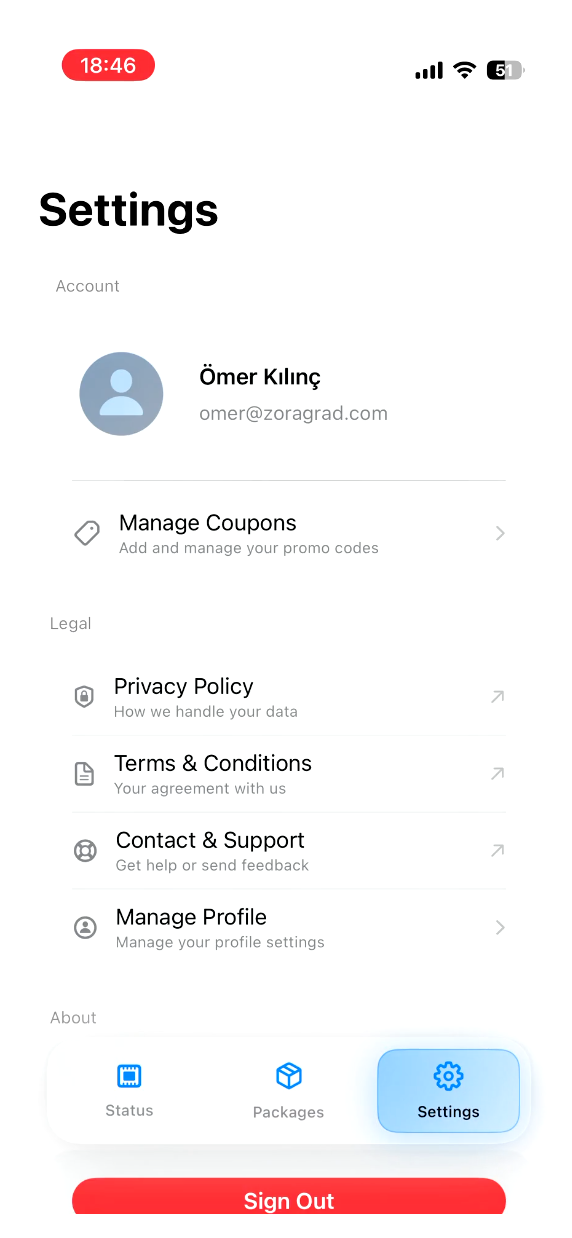 Ayarlar sekmesine gidin
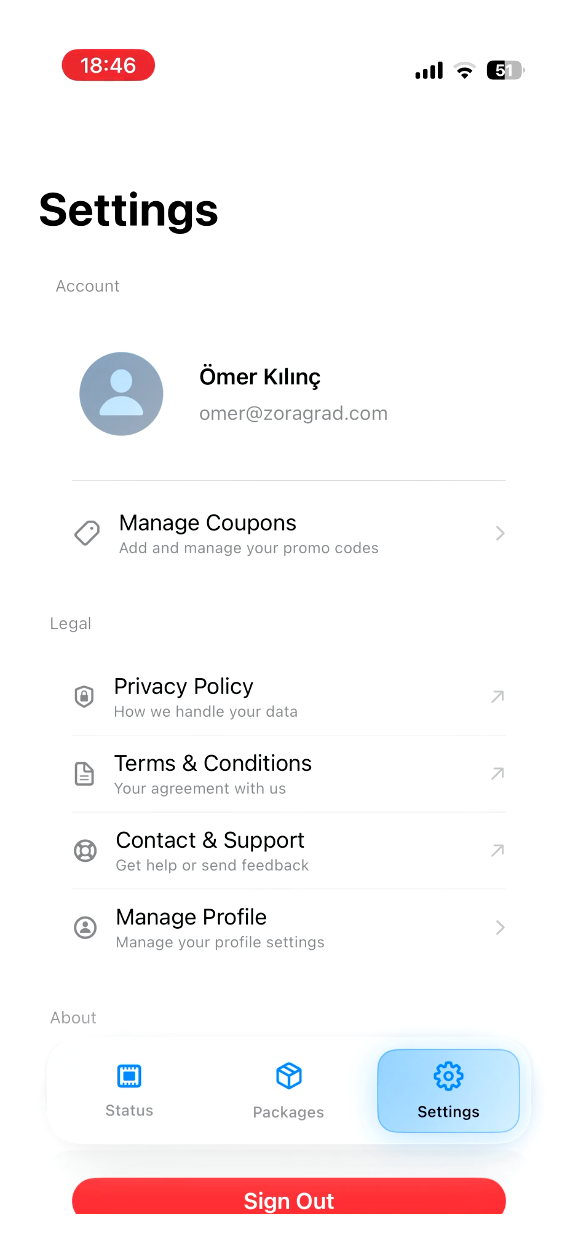 Kuponları Yönet seçeneğine dokunun
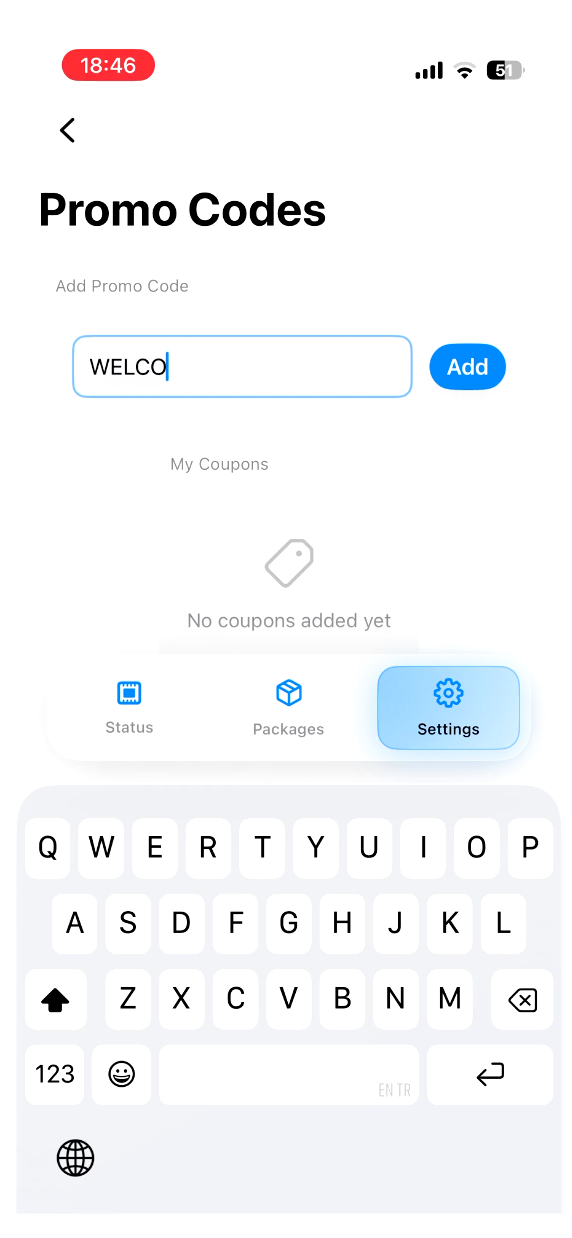 Promosyon kodunuzu girin
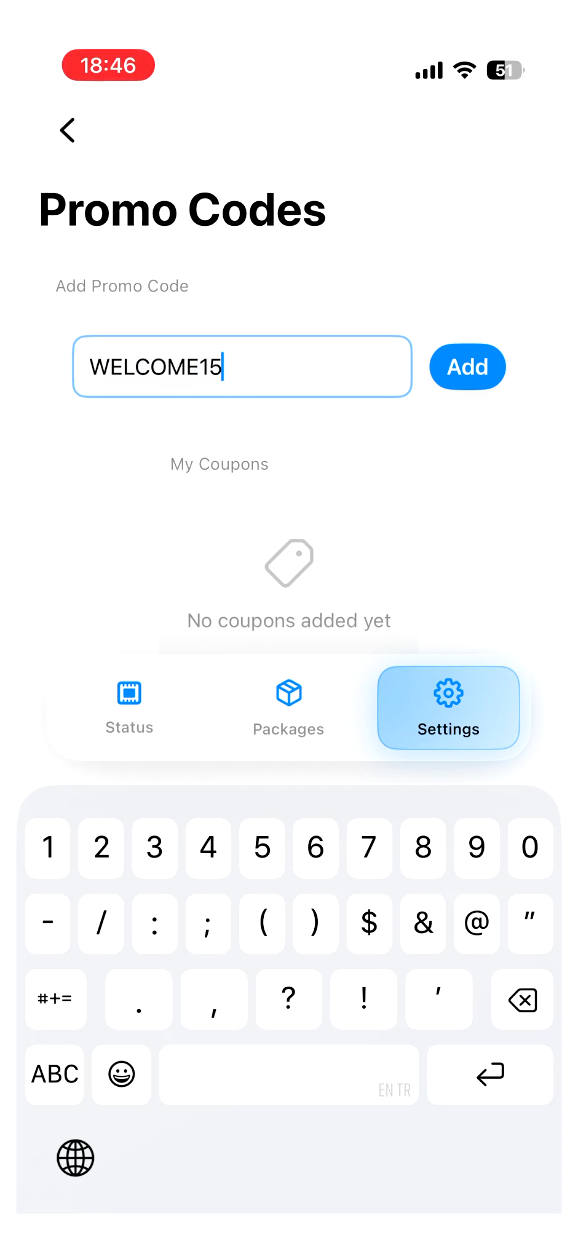 Kodu girmeyi tamamlayın
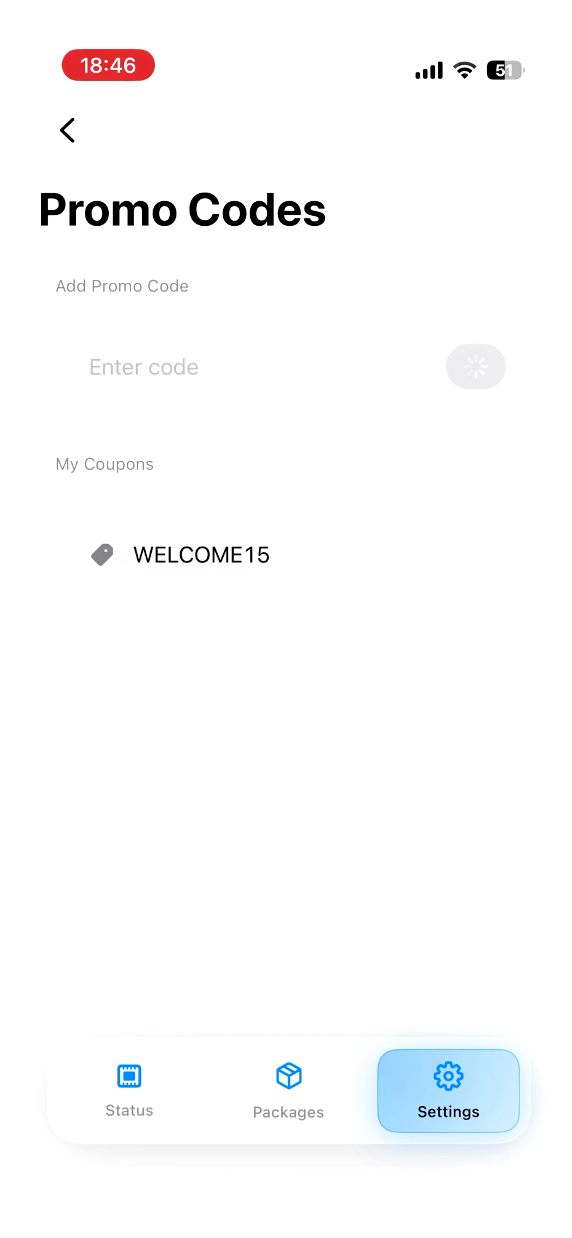 Kupon başarıyla eklendi
Bir paket satın alın
Mevcut destinasyonlara göz atın ve seyahatinize uygun bir veri paketi seçin.
- Alt kısımdaki Paketler sekmesine gidin.
- Hedef ülkenize göz atın veya arayın.
- Mevcut paketleri görmek için ülkeye dokunun.
- İstediğiniz paketin üzerindeki fiyat düğmesine dokunun.
- Kuponunuz varsa indiriminizi uygulamak için kupon seçiciden kuponu seçin.
- Satın alma işlemini tamamlamak için Devam'a dokunun.
Başarılı bir satın alma işleminin ardından bir onay görünecek ve eSIM'iniz Durum sekmesinde hazır olacaktır.
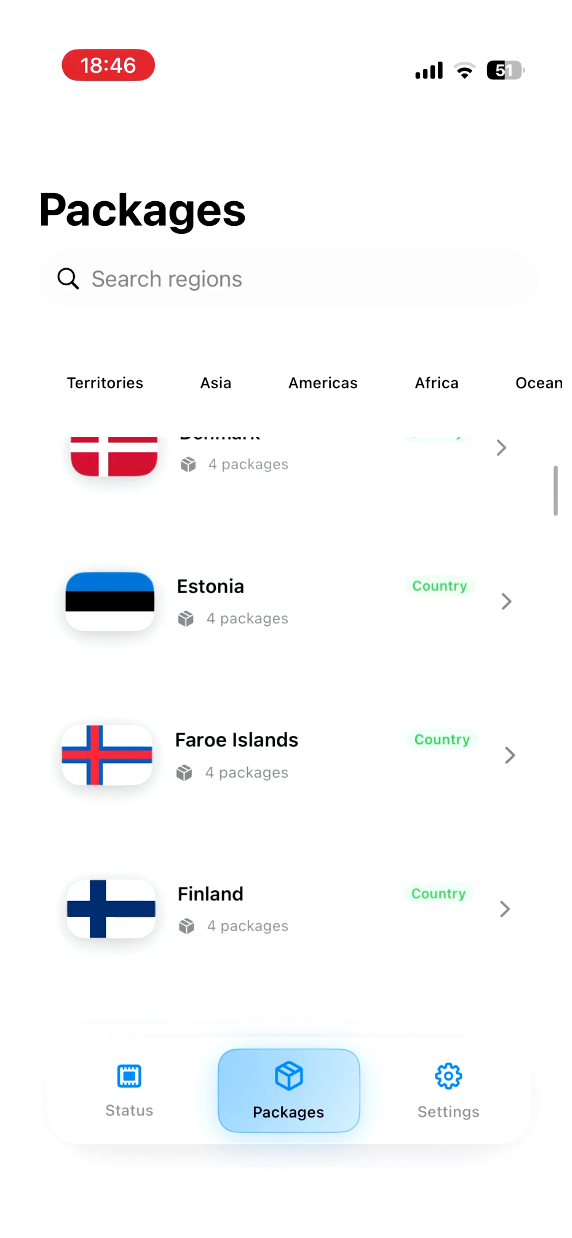 Paketler bölümünde destinasyonlara göz atın
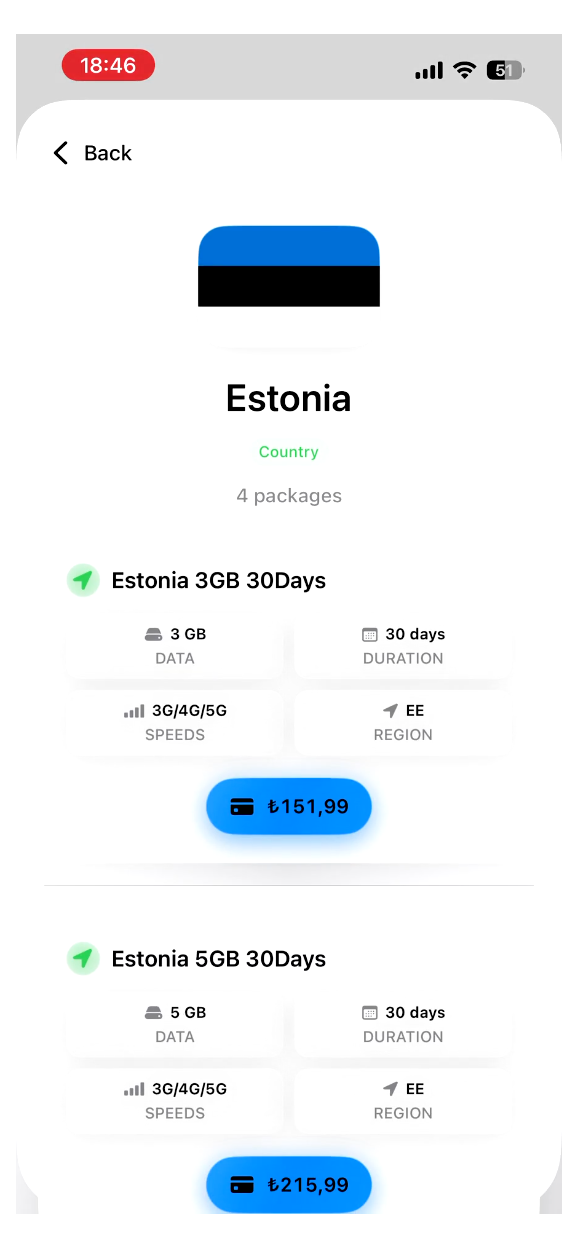 Bir ülke için mevcut paketleri görüntüleyin
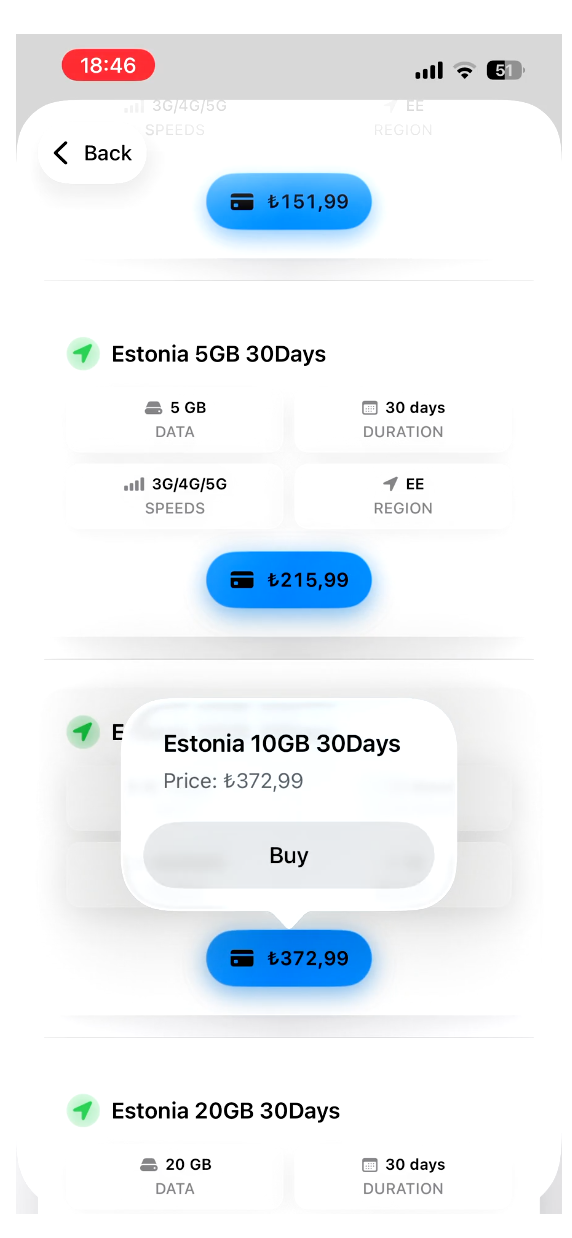 Satın almak için fiyata dokunun
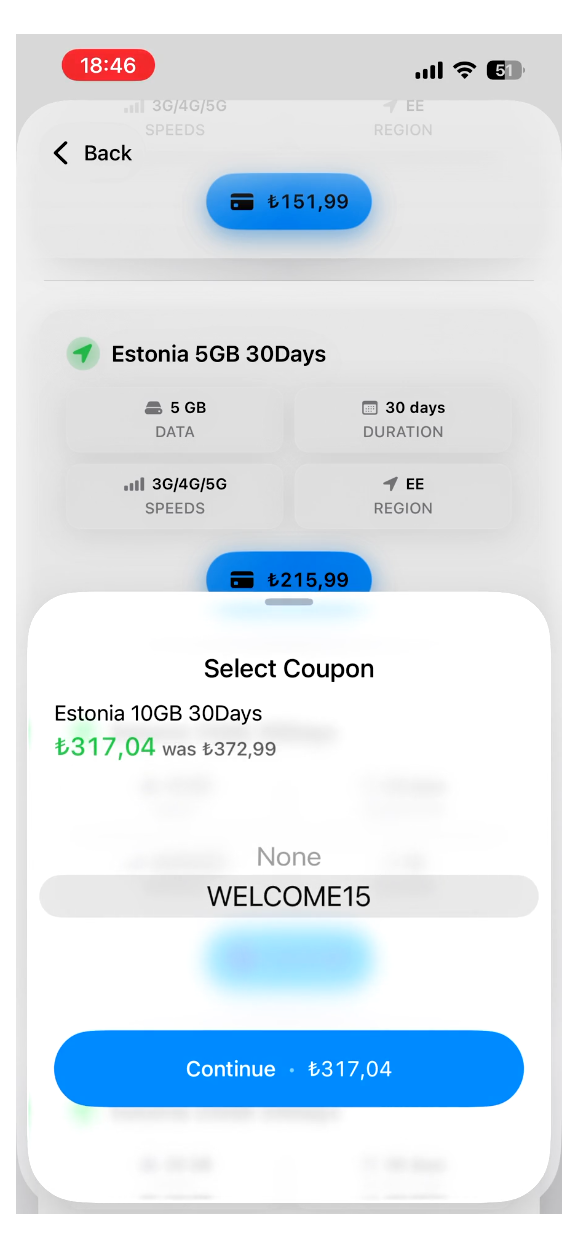 İndirim için kuponunuzu seçin
eSIM'i kurun
Hâlâ stabil bir Wi-Fi bağlantınız varken eSIM'i kurun. iPhone'unuzun eSIM profilini indirip eklemek için internet erişimine ihtiyacı vardır; bu nedenle seyahate çıkmadan önce bunu yapmak kurulumu çok daha sorunsuz hale getirir.
Başlamadan önce
Kurulumdan önce lütfen aşağıdakileri kontrol edin:
- iPhone'unuz eSIM'i destekliyor
- iPhone'unuzun operatör kilidi açık
- Güvenilir bir Wi-Fi ağına bağlısınız
- Piliniz yeterince şarjlı
- iOS sürümünüz makul ölçüde güncel
- Ana SIM'iniz takılı ve aktif kalır
Adımlar
- Zepliner uygulamasını açın ve Durum'a gidin.
- Satın aldığınız eSIM'e dokunun; Kuruluma Hazır ifadesini gösterecektir.
- Yükle'ye dokunun.
- iPhone'unuz eSIM etkinleştirme akışını açacaktır. İstendiğinde Etkinleştir'e dokunun.
- eSIM operatöre bağlanırken bekleyin.
- "Bu eSIM'i nerede kullanacaksınız?" sorulduğunda Yurtdışı'nı seçin ve Devam'a dokunun.
- "Hangi tür planınız var?" sorulduğunda Yalnızca Veri'yi seçin ve Devam'a dokunun.
- Kurulum, "Seyahat eSIM Kurulumu Tamamlandı" mesajıyla tamamlanacaktır. Bitti'ye dokunun.
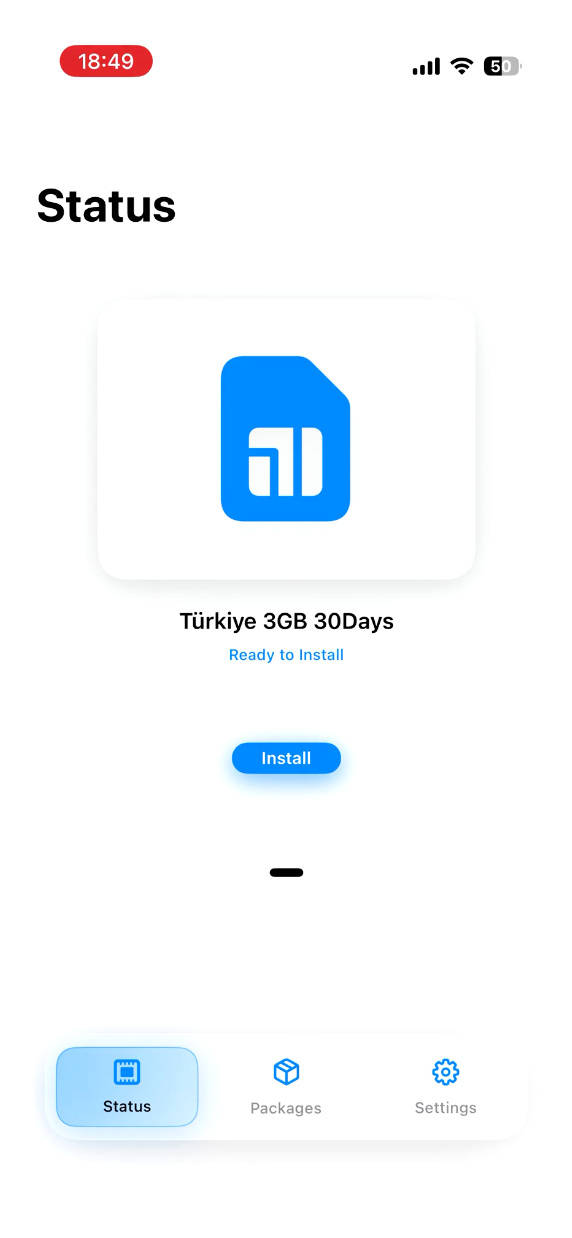 Durum ekranında kuruluma hazır eSIM
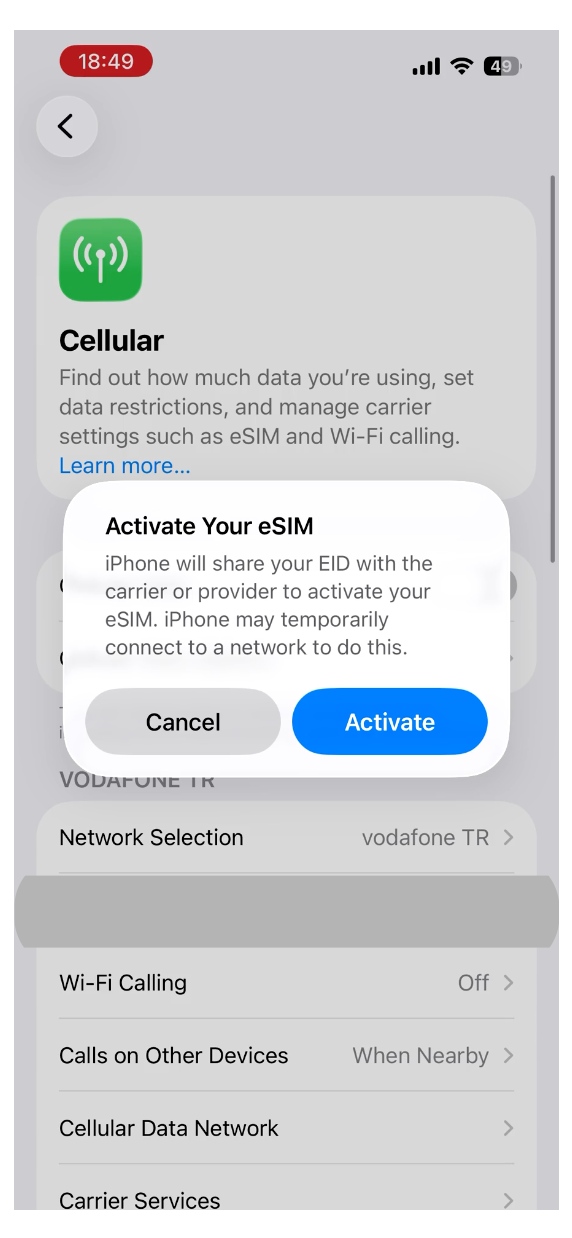 Sistem uyarısında Etkinleştir'e dokunun
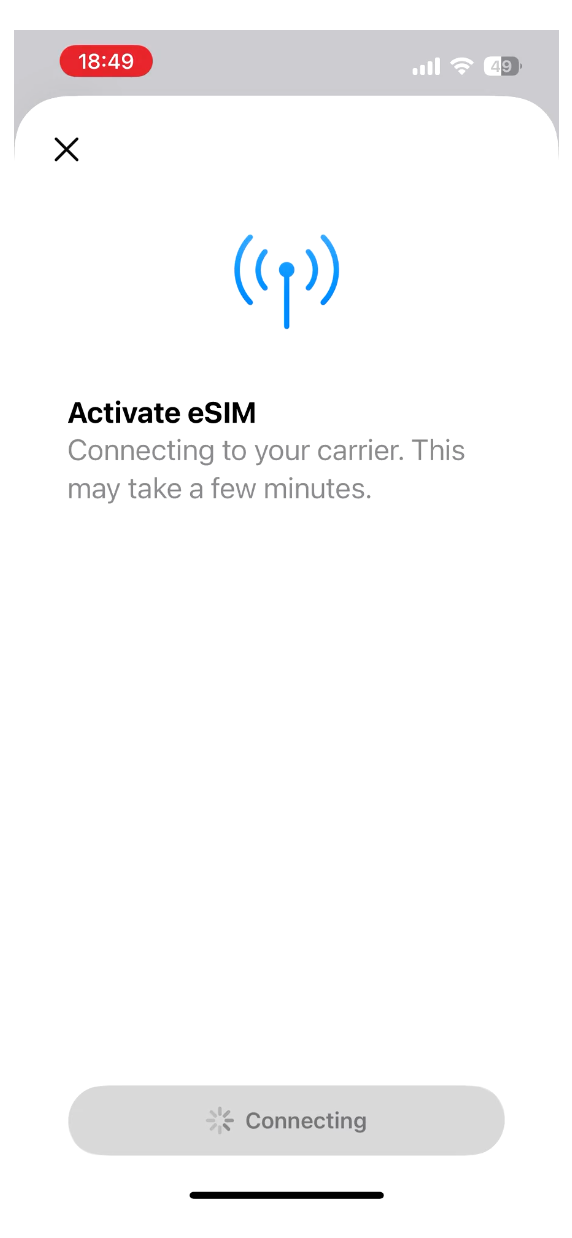 Operatöre bağlanıyor
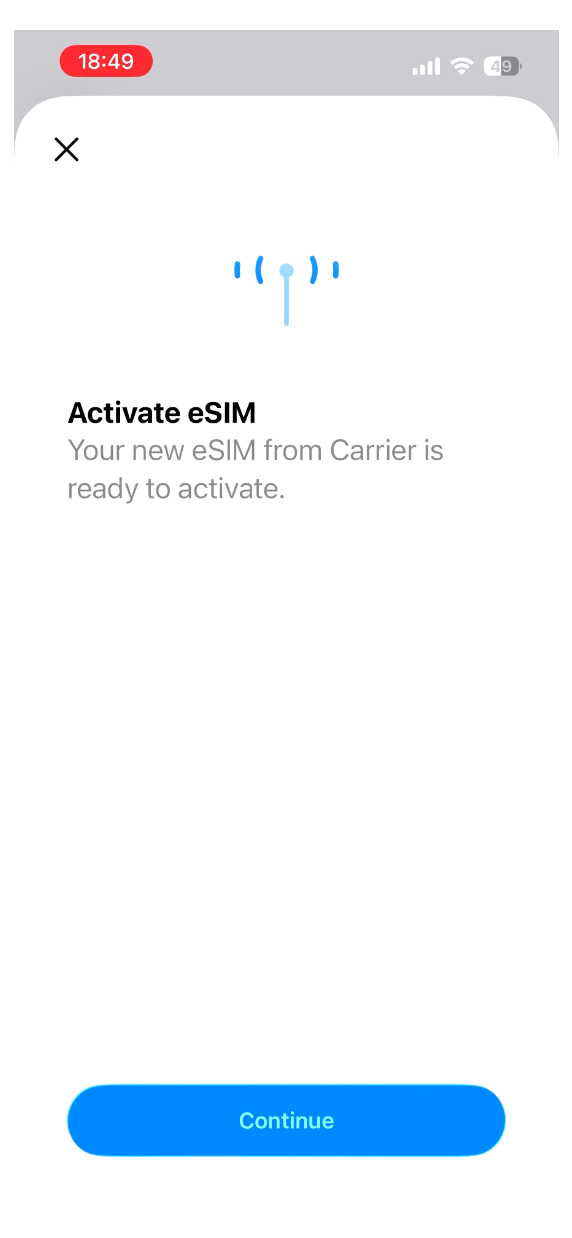 Etkinleştirmeye hazır eSIM
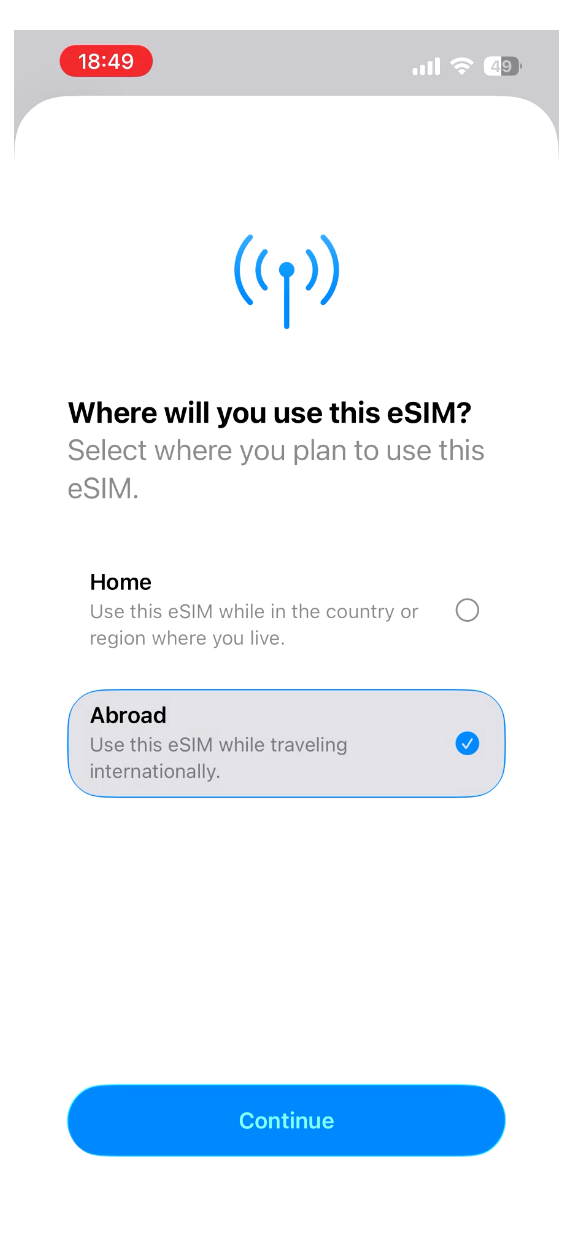 Yurtdışı seçeneğini seçin
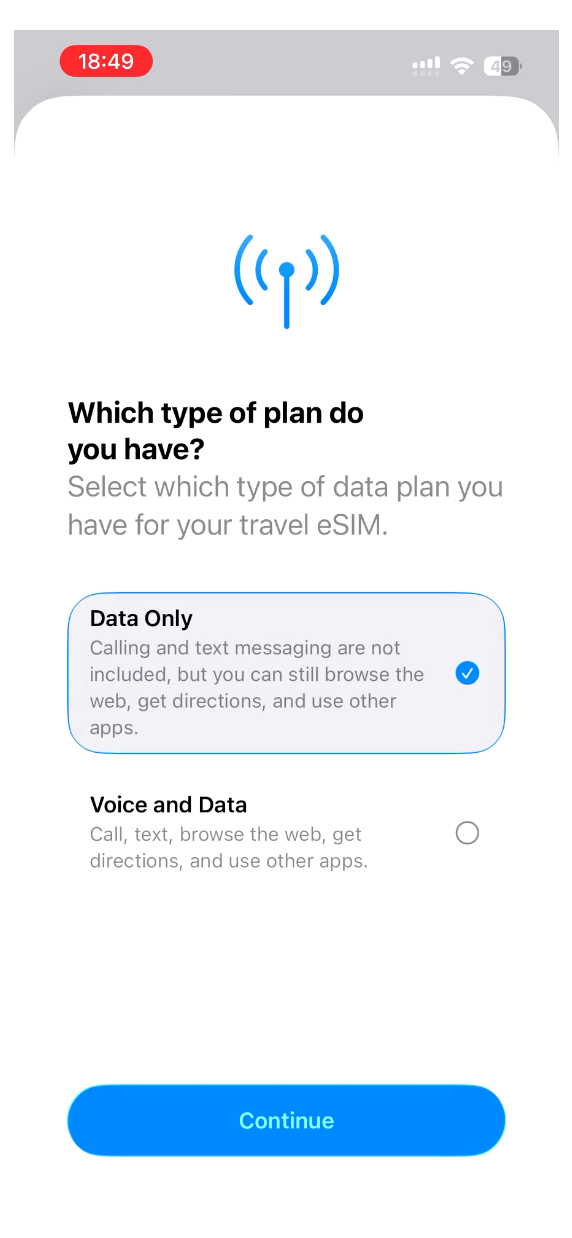 Yalnızca Veri seçeneğini seçin
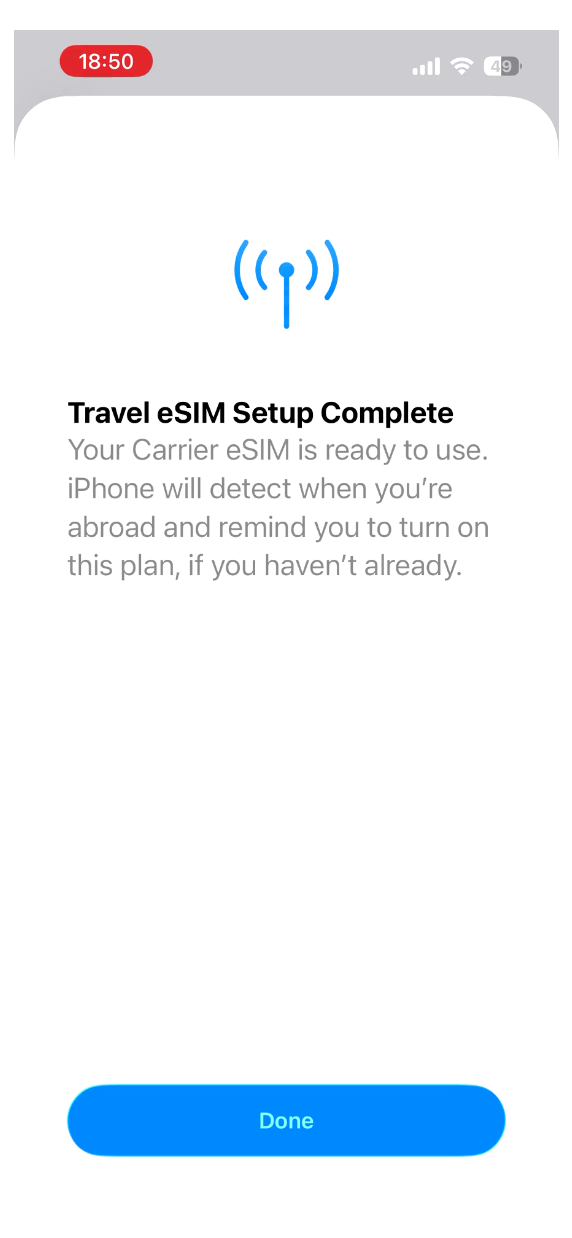 Kurulum tamamlandı
Kurulum sırasında
- Telefonunuzun kilidini açık tutun
- İşlem bitene kadar kurulum ekranında kalın
- Uygulamayı kapatmaktan veya ağları değiştirmekten kaçının
Çoğu durumda eSIM başarıyla kurulur ancak yalnızca cihazınız desteklenen varış noktasına ulaştığında çalışmaya başlar.
eSIM'i etkinleştirin
Hedefinize ulaştığınızda mobil ayarlarınızı yaparak eSIM'i etkinleştirin. Bu bölüm tam olarak hangi ayarların değiştirileceğini gösterir.
eSIM hattını açın
- iPhone'unuzun Ayarlar → Hücresel seçeneğini açın.
- SIM'ler altında, ana SIM'inizi (örn. Vodafone) ve yeni seyahat eSIM'ini (örn. "Seyahat - Bağlan") göreceksiniz.
- Seyahat eSIM hattına dokunun.
- Bu Hattı Aç seçeneğini AÇIK konumuna getirin.
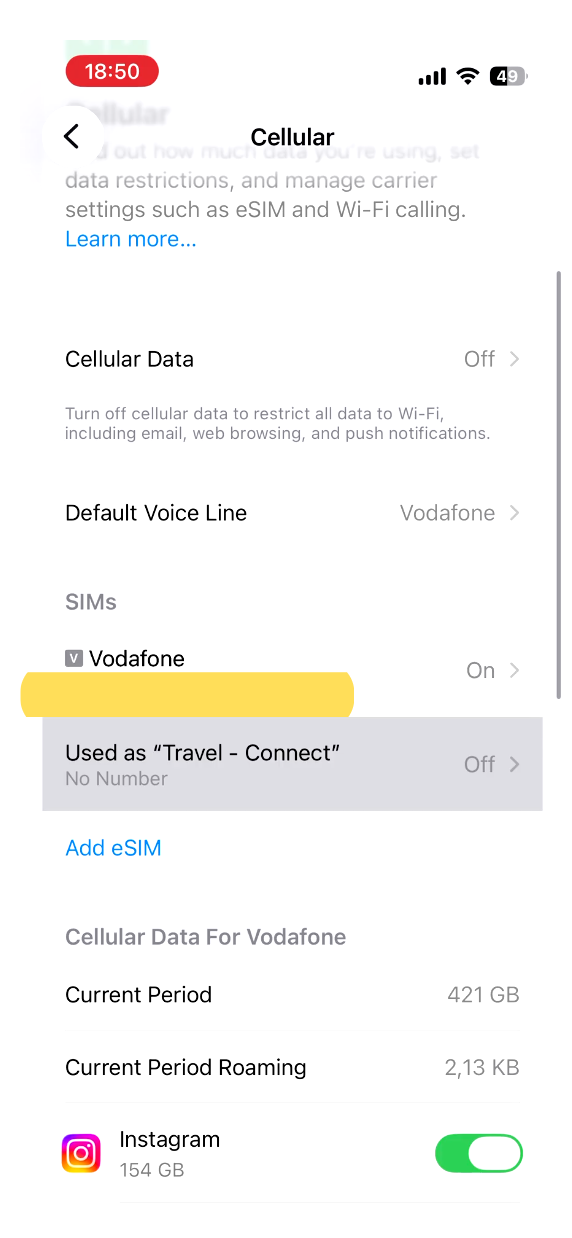 Her iki SIM'i gösteren hücresel ayarlar
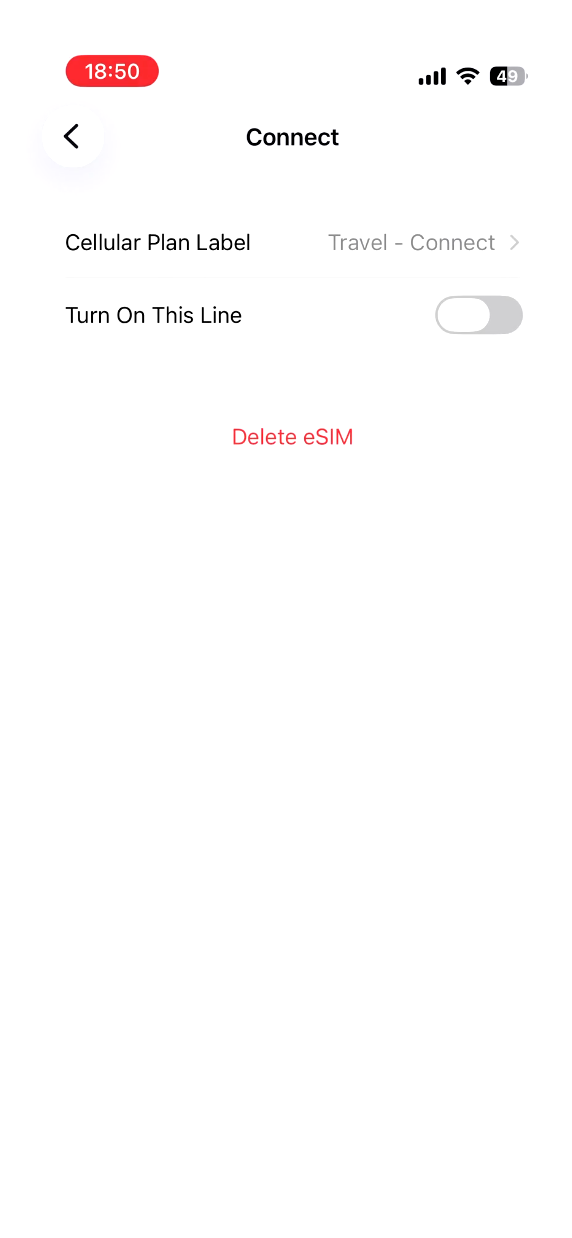 Seyahat eSIM hattı kapalı
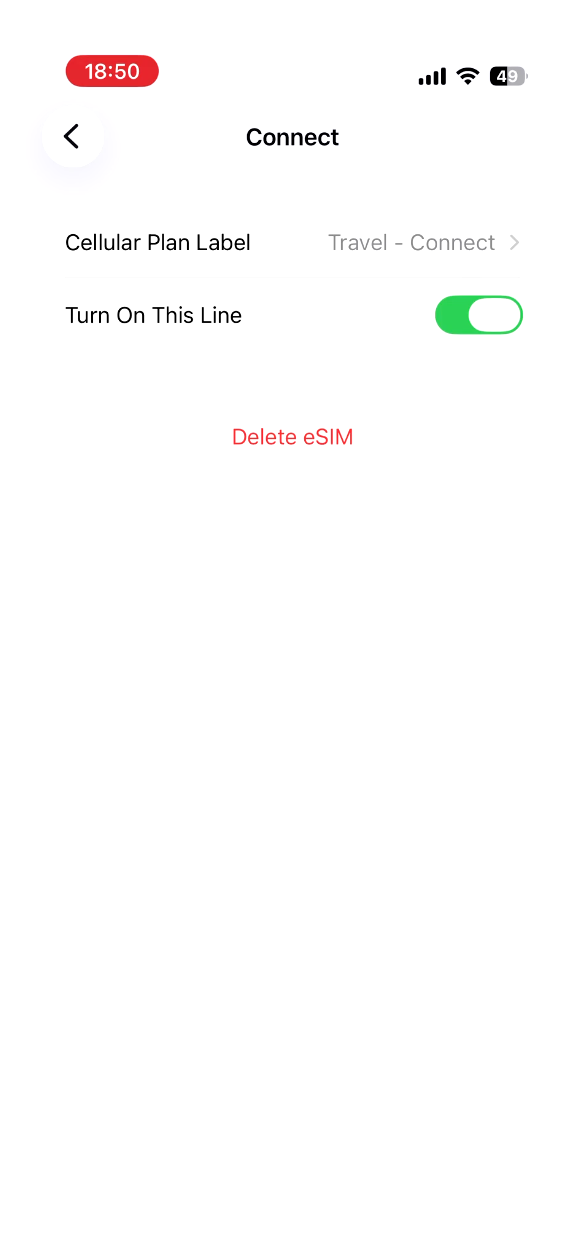 Seyahat eSIM hattını açın
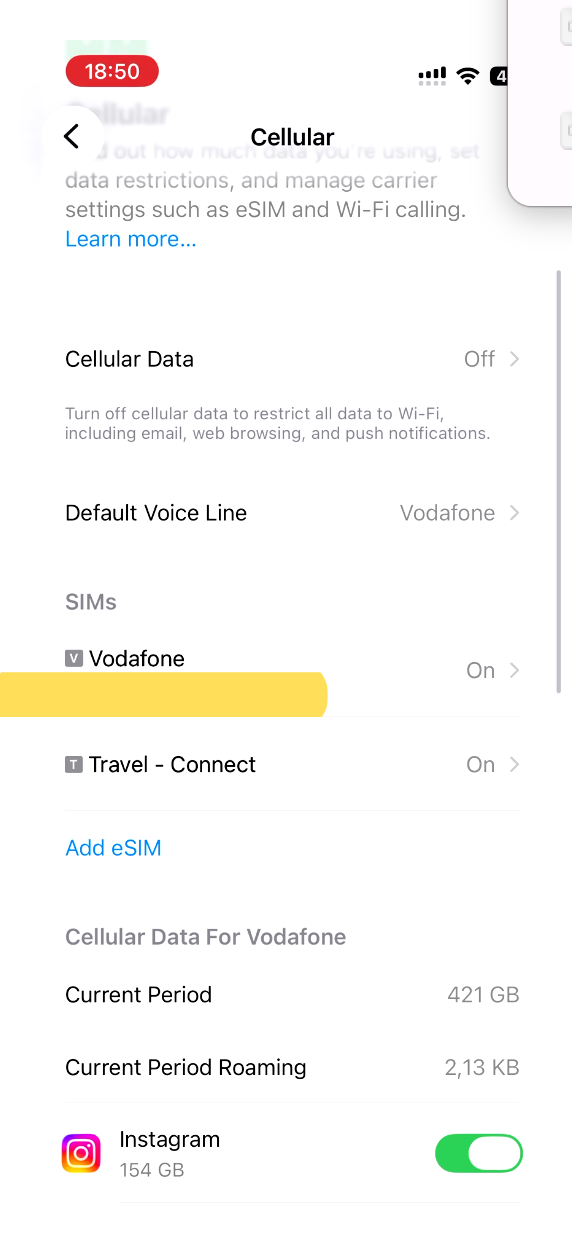 Her iki SIM artık aktif
Veri dolaşımını etkinleştir
- Seyahat eSIM'inin ayarlar sayfasında aşağı kaydırın.
- Veri Dolaşımı'nı bulun ve AÇIK'a getirin.
Bu çok önemlidir; veri dolaşımı etkinleştirilmediğinde eSIM yerel ağlara bağlanmayacaktır.
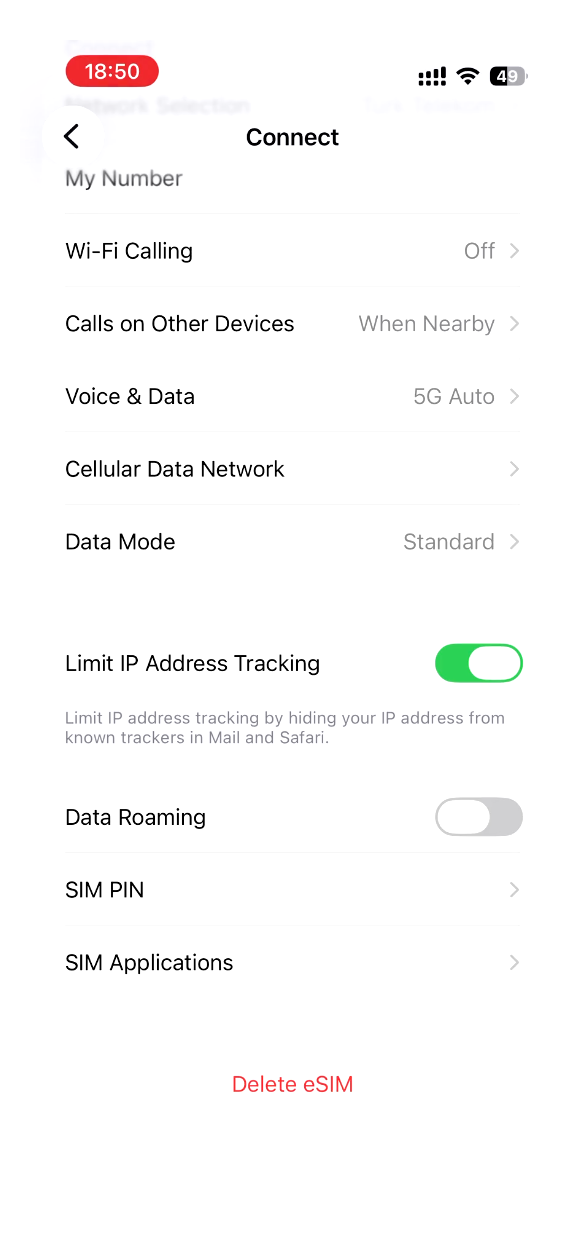 Veri Dolaşımı kapalı görünen eSIM ayrıntıları
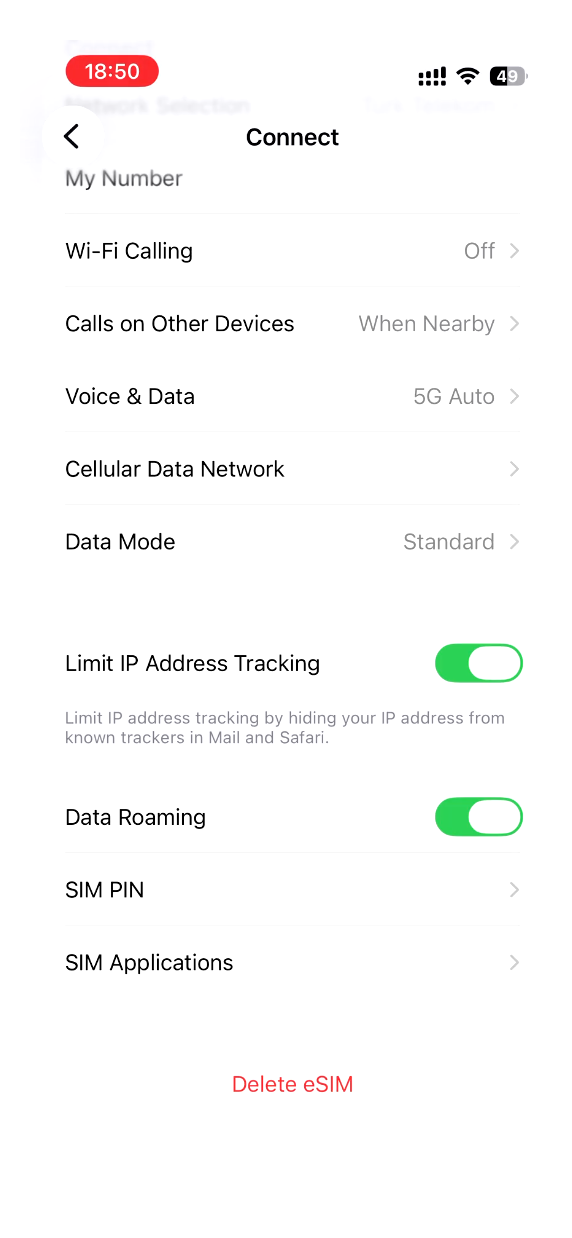 Veri Dolaşımı açık
Mobil veri hattı olarak ayarla
- Ayarlar → Hücresel'e geri dönün.
- Üstteki Hücresel Veri'ye dokunun.
- Veri hattınız olarak seyahat eSIM hattını (ör. "Seyahat - Bağlan") seçin.
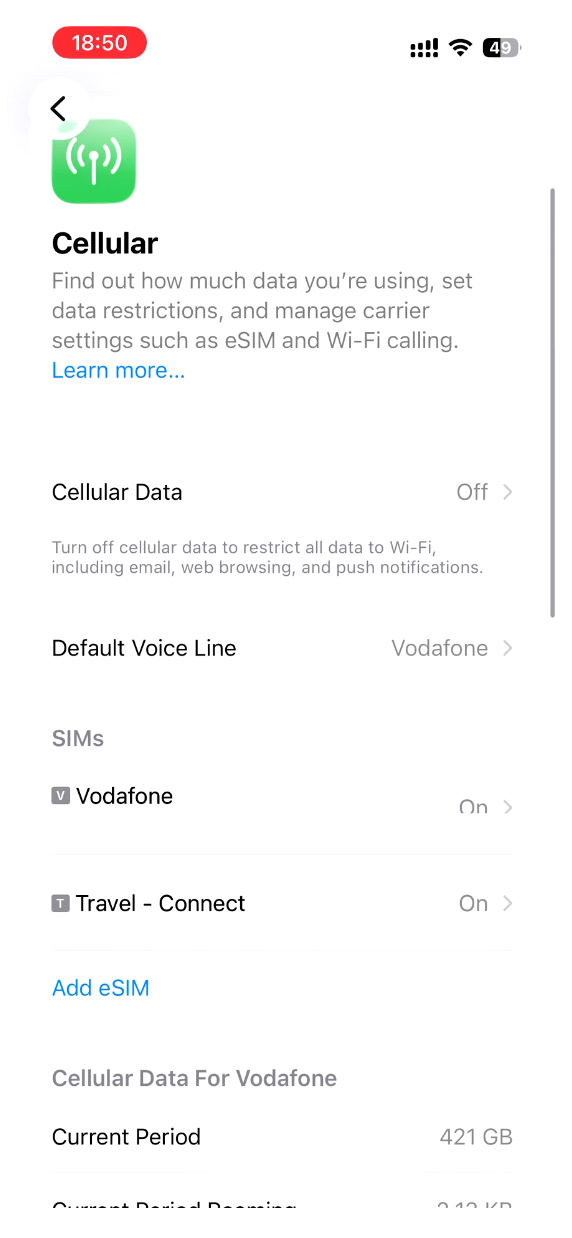 Hücresel genel bakış
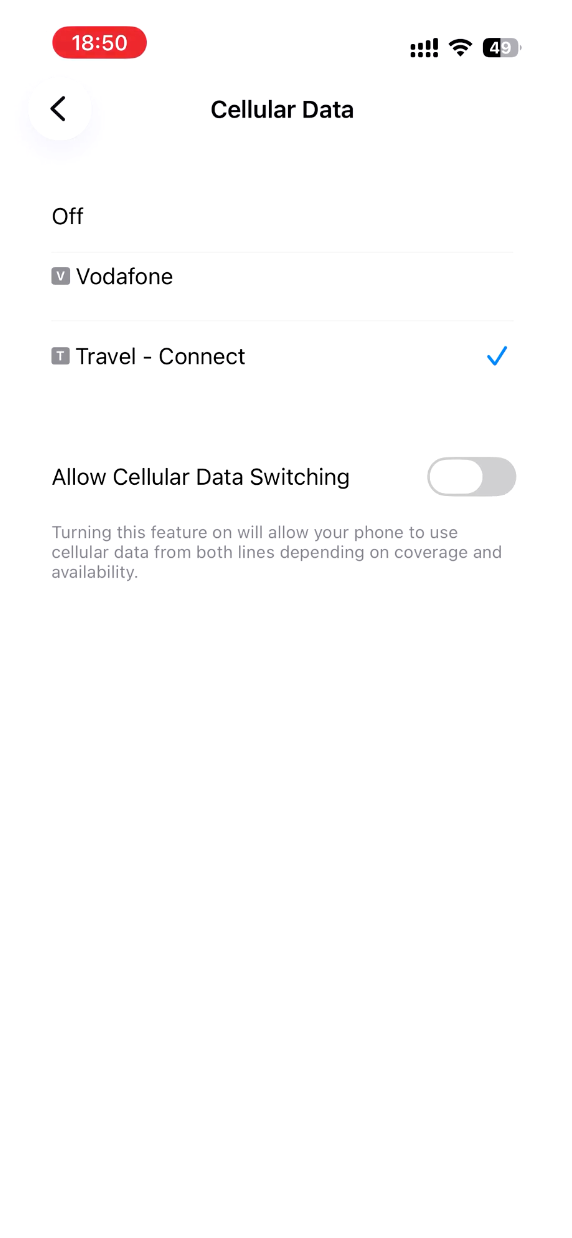 Hücresel veri için Travel - Connect seçimi
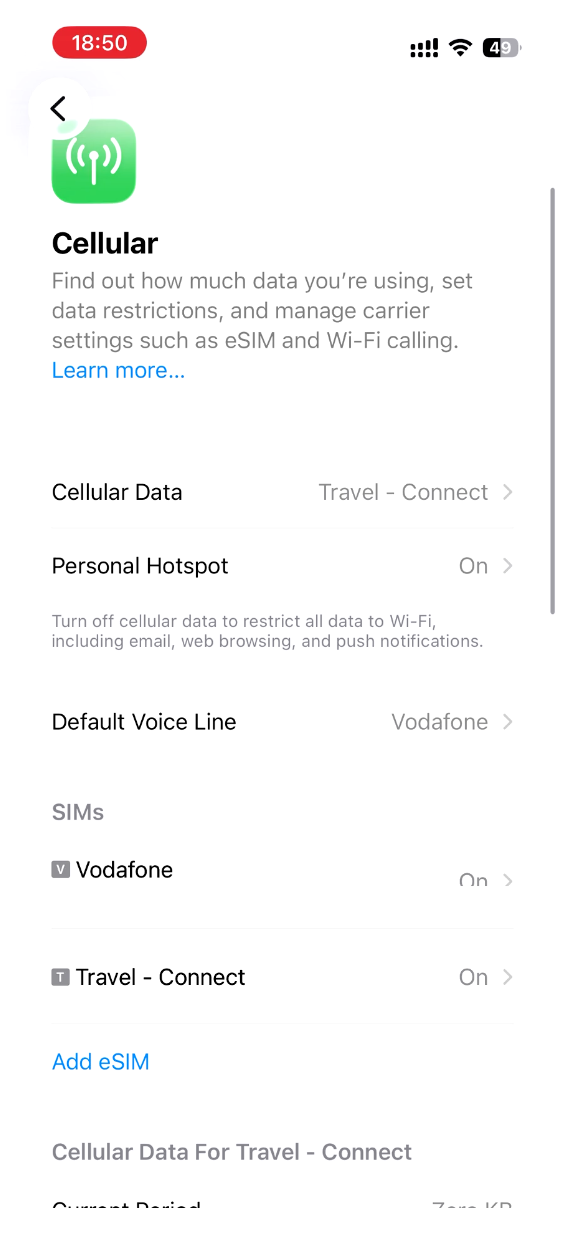 Veri hattı artık seyahat eSIM'inde aktif
Bağlantıyı doğrulayın
Her şeyi ayarladıktan sonra onay için Kontrol Merkezinizi kontrol edin:
- Kontrol Merkezi'ni açmak için sağ üst köşeden aşağı doğru kaydırın.
- Her iki operatör adını da görmelisiniz (ör. "Türk Telekom" ve "vodafone TR").
- Bağlantı hemen görülmezse Uçak Modu'nu 10 saniyeliğine açın ve ardından kapatın.
- Ağın kaydolmasını bekleyin; 5G veya LTE'nin göründüğünü görebilirsiniz.
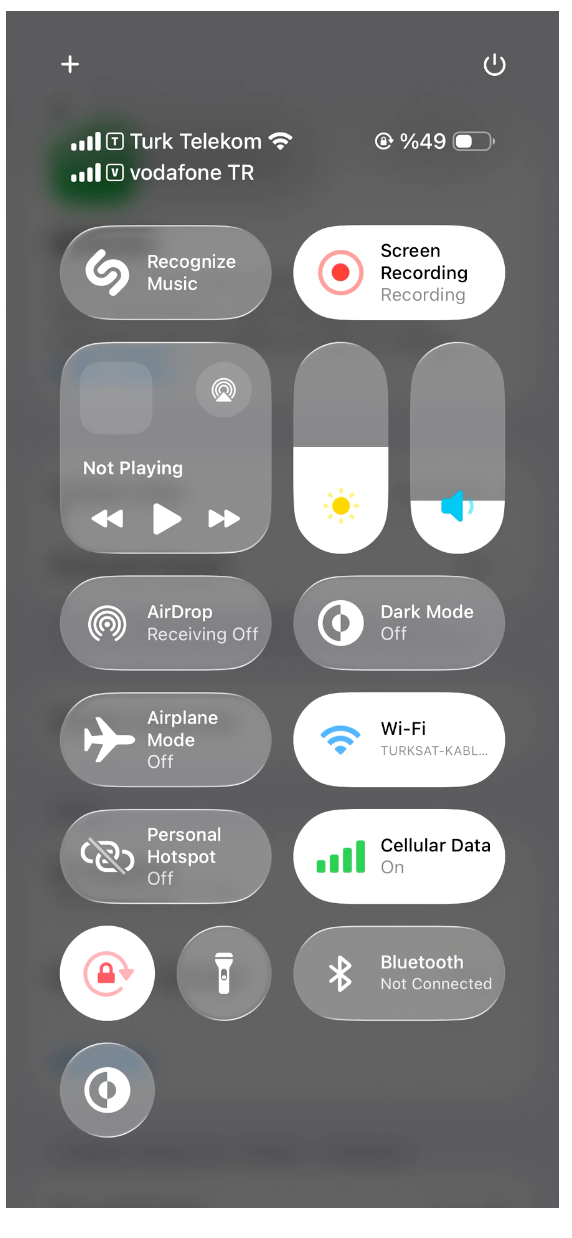 İki operatörü gösteren Denetim Merkezi
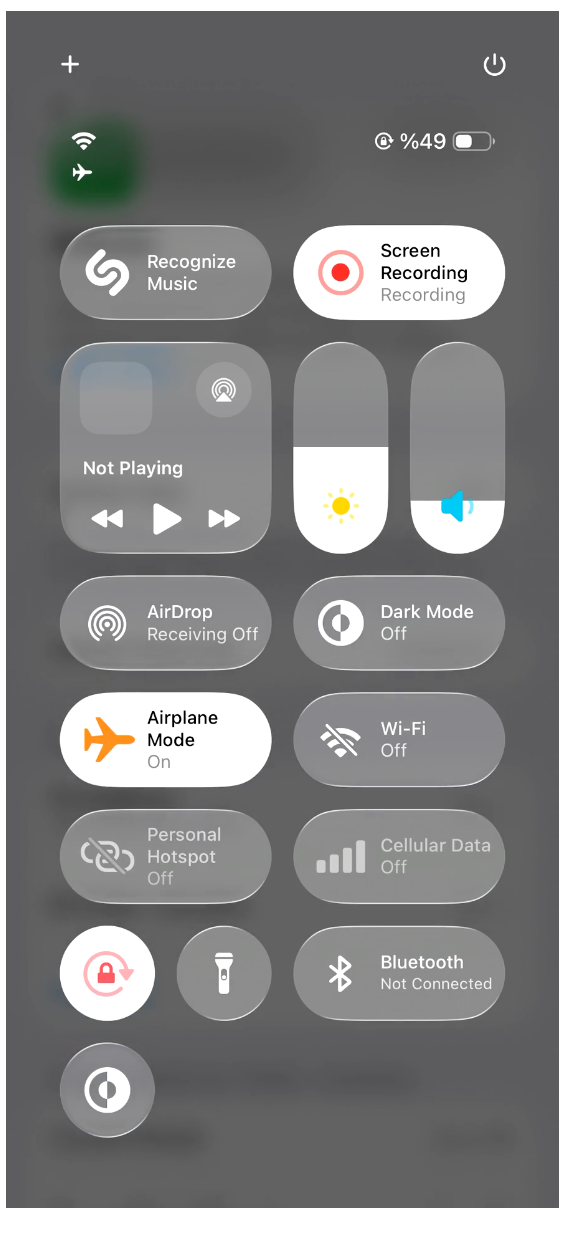 Uçak Modu'nu kısa süre açıp kapatın
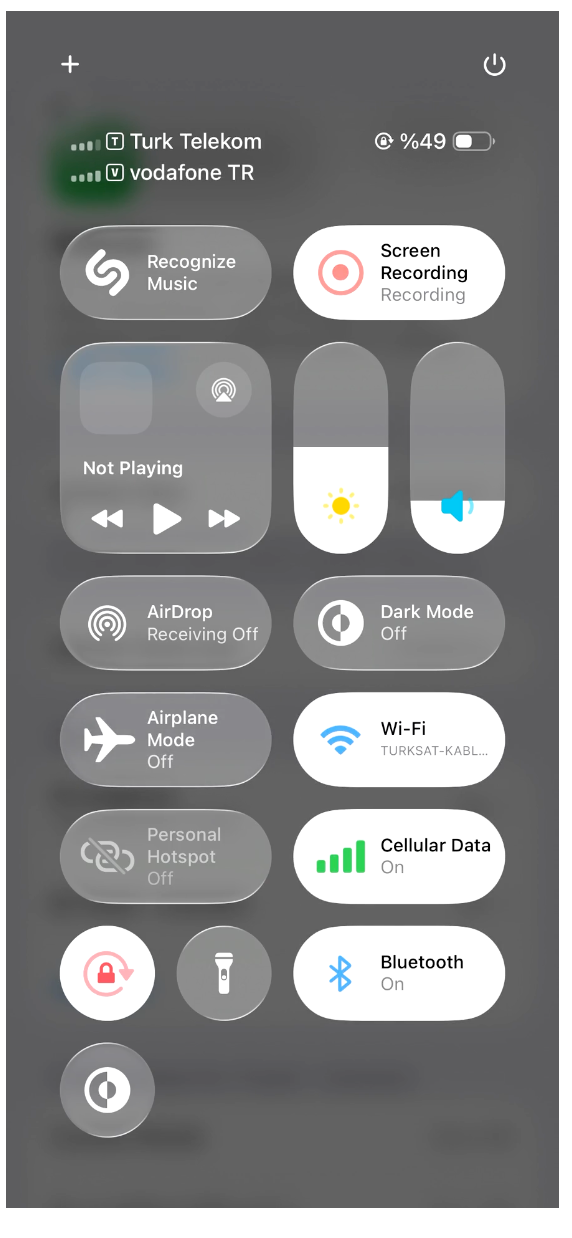 Bağlantı geri geldi
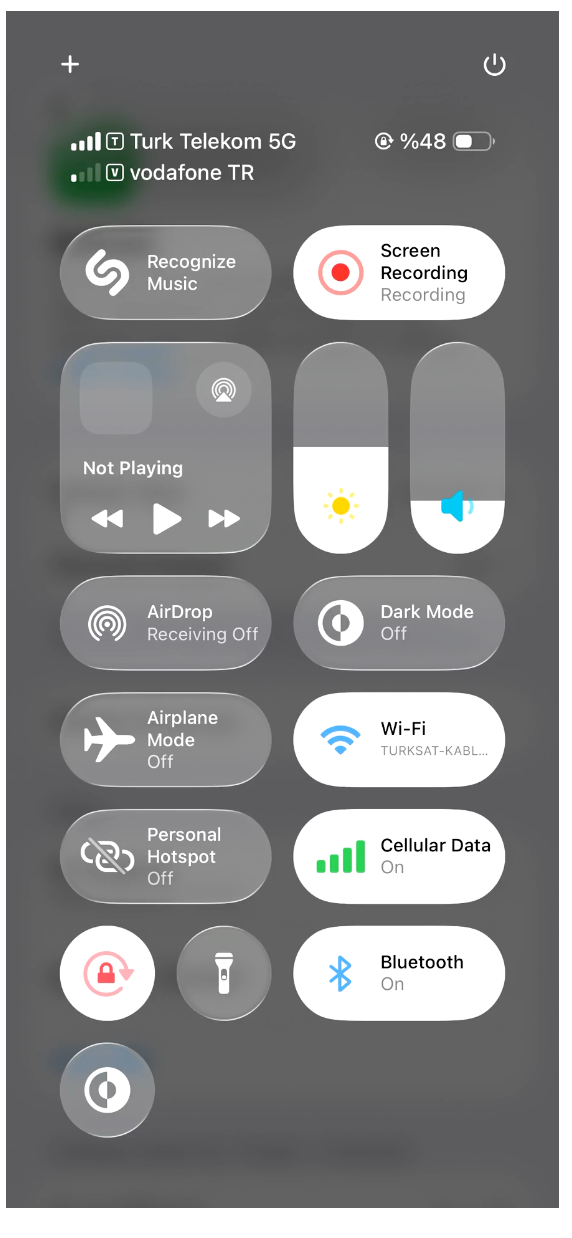 5G bağlantısı kuruldu
Bağlandıktan sonra Zepliner uygulamasındaki eSIM durumunuz, veri bakiyeniz ve geçerliliğiyle birlikte Etkin olarak görünecektir.
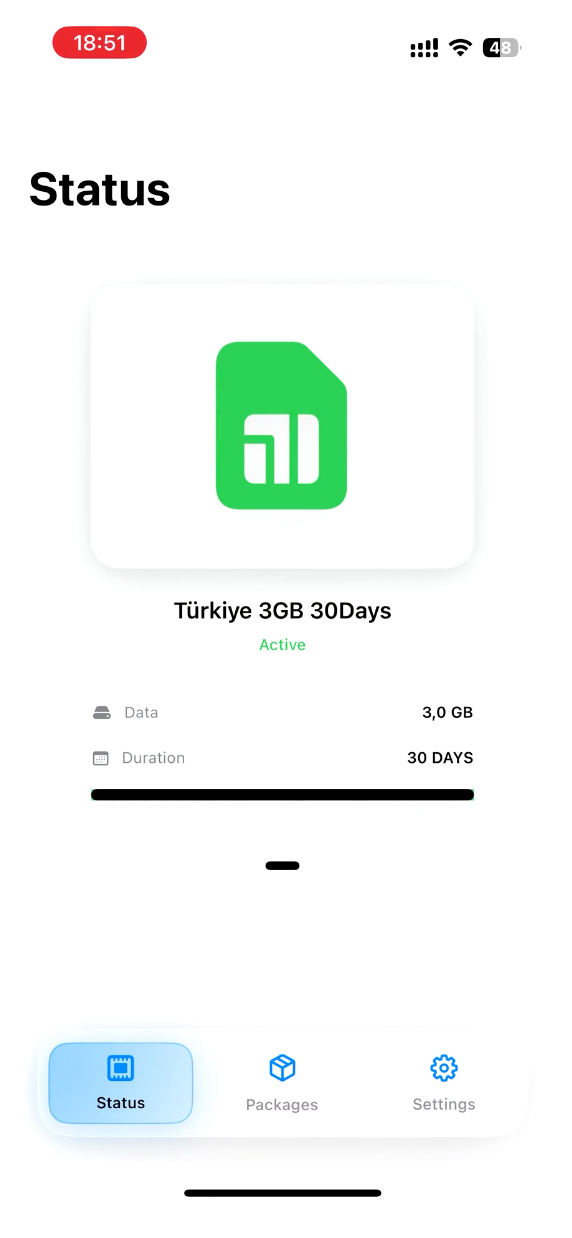 Zepliner uygulamasında aktif eSIM
Önerilen kurulum
Varıştan sonra en güvenilir deneyim için:
- Gerekirse aramalar veya SMS için Ana SIM
- Mobil veriler için Zepliner eSIM
- Zepliner eSIM için Veri Dolaşımı AÇIK
- Ana SIM'iniz için Veri Dolaşımı KAPALI
Sorun Giderme
Veri yok
Telefonunuz sinyal gösteriyor ancak internet çalışmıyorsa:
- Mobil Veri'nin Zepliner eSIM olarak ayarlandığından emin olun
- Zepliner eSIM için Veri Dolaşımının AÇIK olduğundan emin olun
- Ağ kaydı için 1-2 dakika bekleyin
- Uçak Modu'nu 10 saniyeliğine açın, ardından kapatın
- Gerekirse telefonu yeniden başlatın
Hizmet yok
eSIM yüklüyse ancak telefonunuzda Hizmet Yok, Arıyor görünüyorsa veya bağlanmıyorsa:
- Zaten desteklenen hedefte olduğunuzu doğrulayın
- Cihazın kaydedilmesi için bir veya iki dakika bekleyin
- Uçak Modu'nu 10 saniyeliğine açın
- Cihazınızı yeniden başlatın
- Telefon ayarlarınızda Zepliner hattının etkin olduğundan emin olun
eSIM yüklendi ancak henüz çalışmıyor
Bu genellikle aşağıdakilerden biri anlamına gelir:
- Desteklenen ülkeye veya bölgeye henüz ulaşmadınız
- Telefonunuz mobil veri için hâlâ ana SIM'inizi kullanıyor
- Zepliner eSIM'de dolaşım etkin değil
- Cihazın Uçak Modu aracılığıyla hızlı bir şekilde yenilenmesi veya yeniden başlatılması gerekiyor
Yavaş bağlantı
Bağlantı kalitesi sinyal gücüne, yerel operatörün kapsama alanına, sıkışıklığa ve iç mekan koşullarına bağlı olarak değişebilir.
Hızlar zayıf görünüyorsa:
- Mümkünse açık bir alana geçin
- Uçak Modunu Değiştir
- Birkaç dakika bekleyin
- Telefonu yeniden başlatın
Hala yardıma mı ihtiyacınız var?
Hâlâ sorun yaşıyorsanız lütfen Destek adresini ziyaret edin.
Bizimle iletişime geçtiğinizde şunları belirtin:
- varış yeriniz
- Cihaz modeliniz (ör. iPhone 15 Pro)
- Sorunun kısa bir açıklaması
- Zaten denediğiniz şey
- Mümkünse ekran görüntüleri
Bu, sorunu çok daha hızlı tespit etmemize ve sizi daha doğru yönlendirmemize yardımcı olur.