Soporte de Zepliner
iPhone (iOS)
Instala y activa tu eSIM en iPhone.
Regístrate e inicia sesión
Empezar a utilizar Zepliner sólo lleva un momento. Descarga la app desde App Store e inicia sesión con su cuenta de Google o Apple.
- Abre la aplicación Zepliner en tu iPhone.
- Toca Iniciar sesión con Google o Iniciar sesión con Apple.
- Si se te solicita, toca Continuar para permitir el inicio de sesión.
- Elige o confirma tu cuenta.
- Toca Continuar para completar el inicio de sesión.
Cuando inicies sesión, llegarás a la pestaña Estado. Esta es tu pantalla de inicio donde aparecerán más tarde las eSIM compradas.
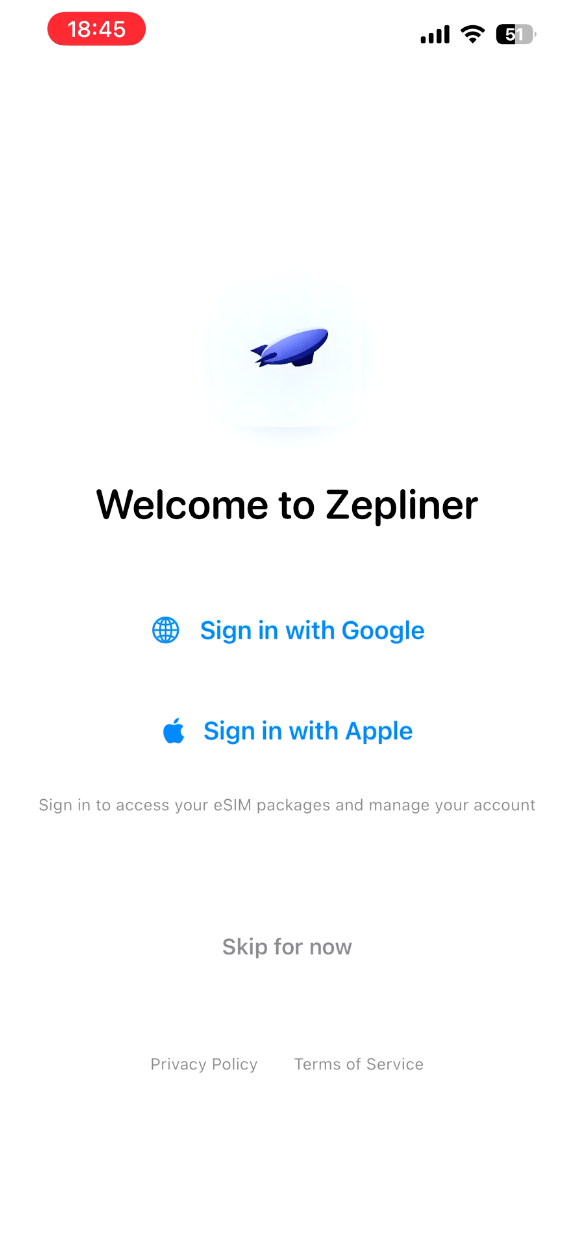 Abre la app de Zepliner
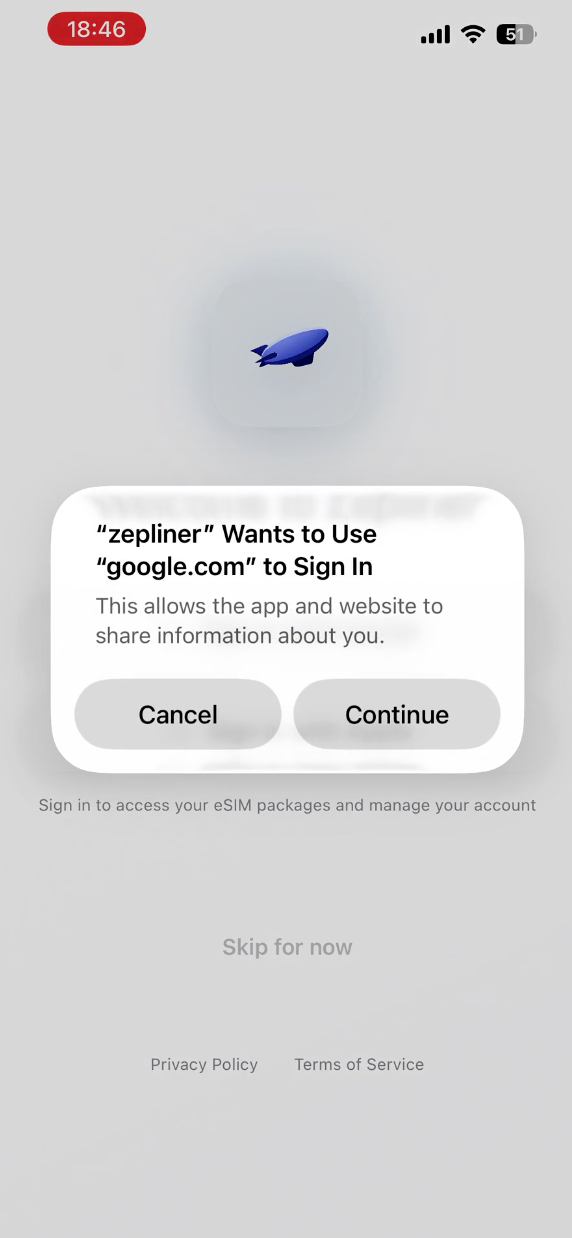 Toca Continuar en el aviso
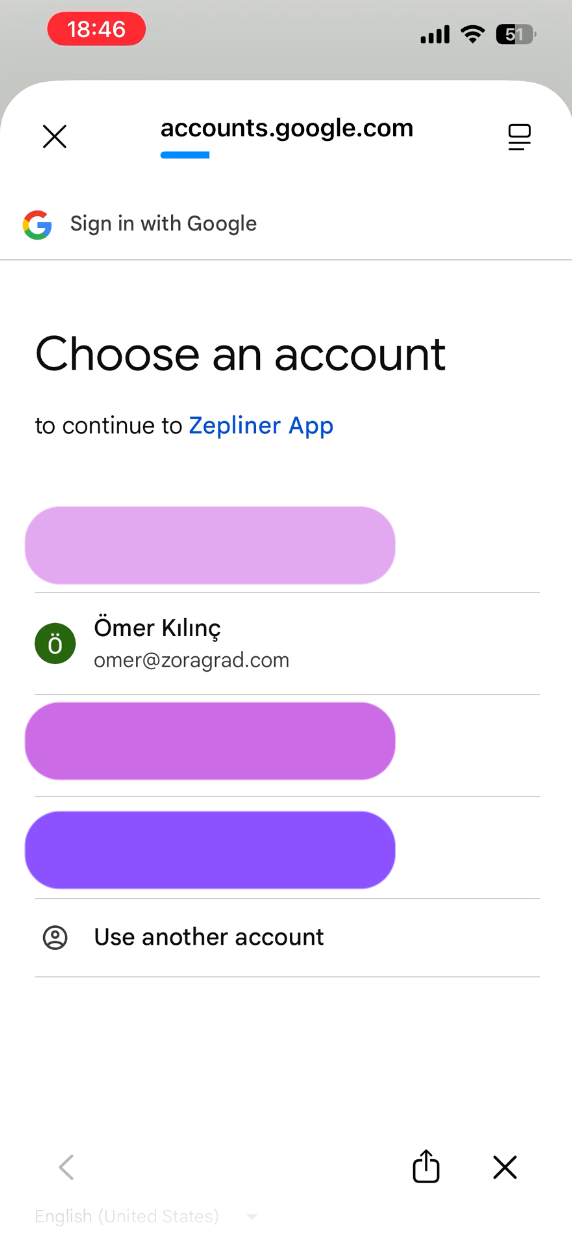 Elige tu cuenta de Google
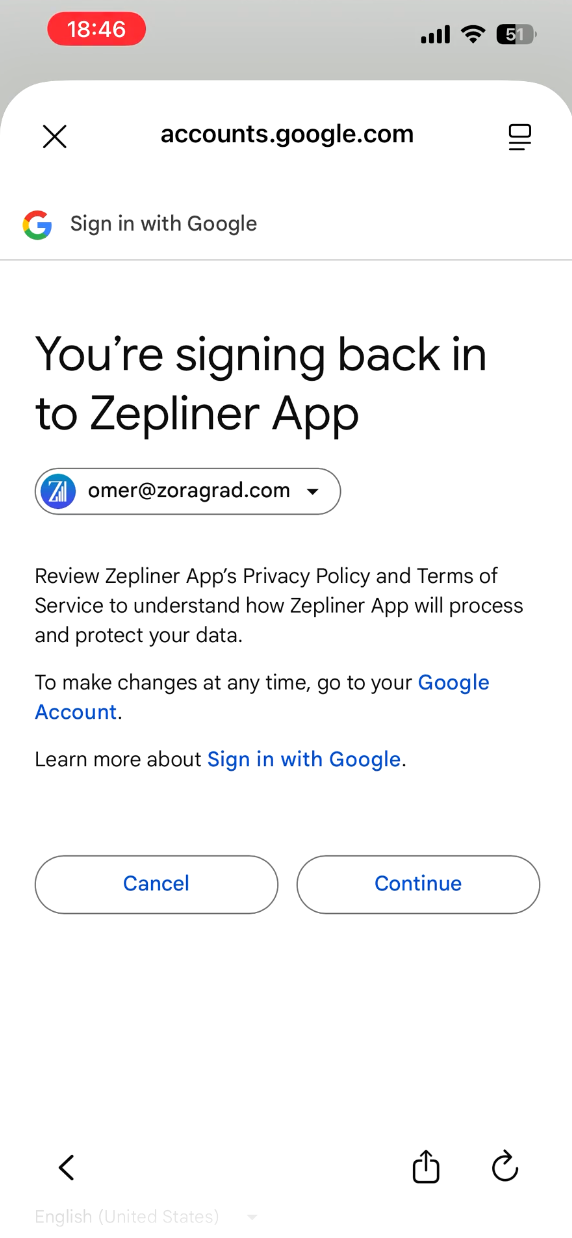 Confirma el inicio de sesión
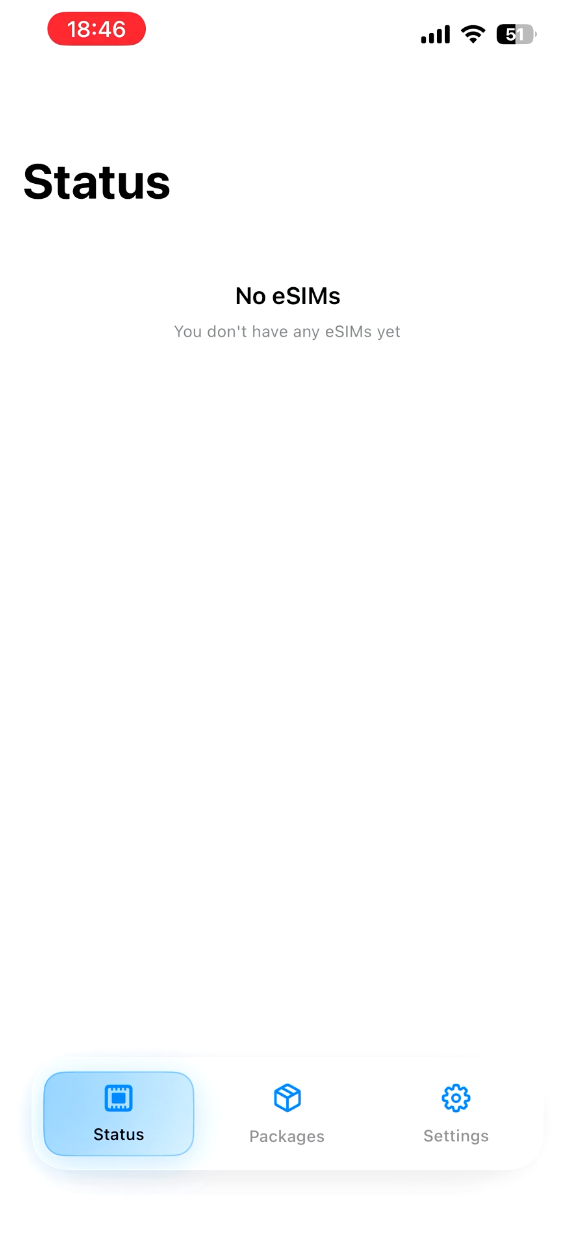 Ya has iniciado sesión
Agregar un cupón
Si tienes un código de promoción de su grupo u organizador de viajes, agrégalo antes de comprar un paquete para obtener su descuento.
- Ve a la pestaña Configuración en la parte inferior.
- Toca Administrar cupones.
- En la pantalla Códigos promocionales, escribe tu código en el campo Ingresar código.
- Toque Agregar.
- Tu cupón aparecerá en Mis cupones y se aplicará automáticamente al finalizar la compra.
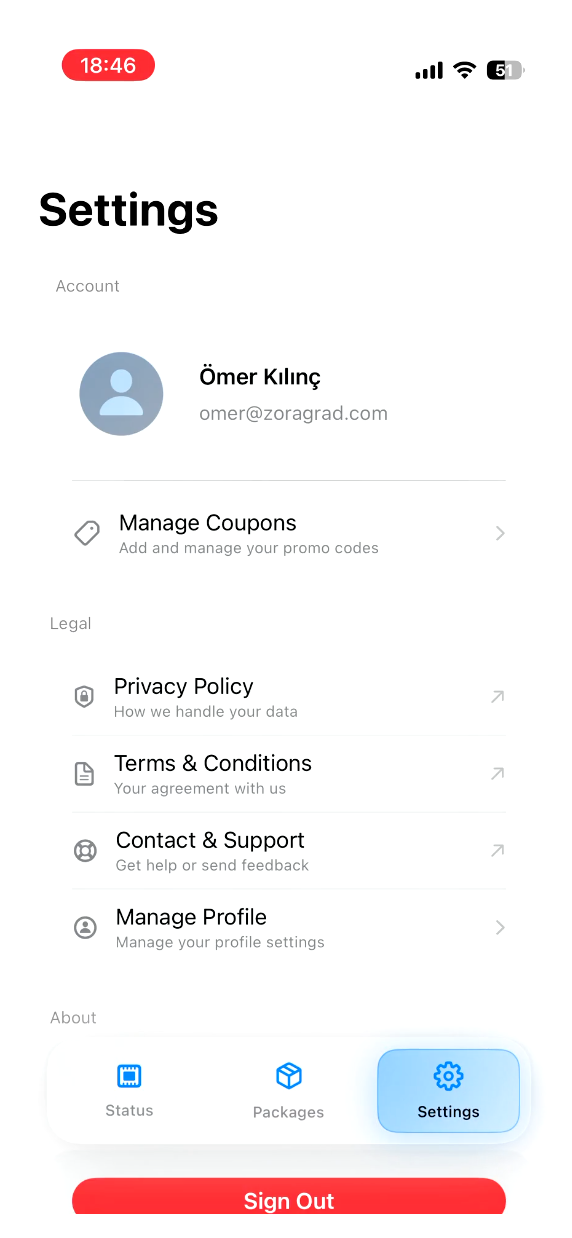 Ve a la pestaña Configuración
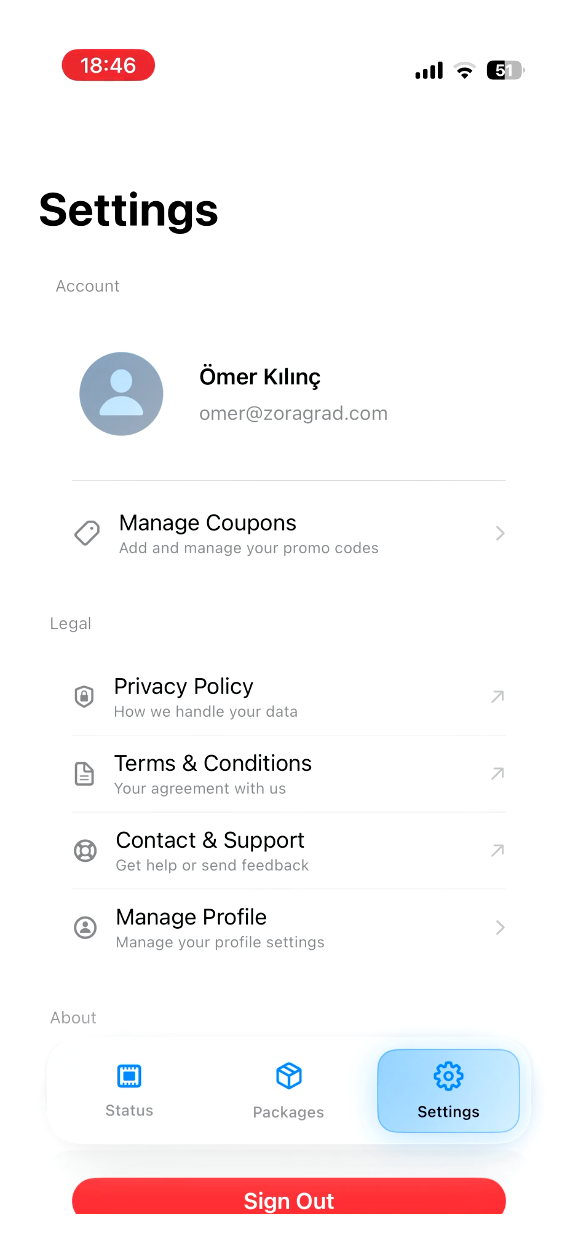 Toca Administrar cupones
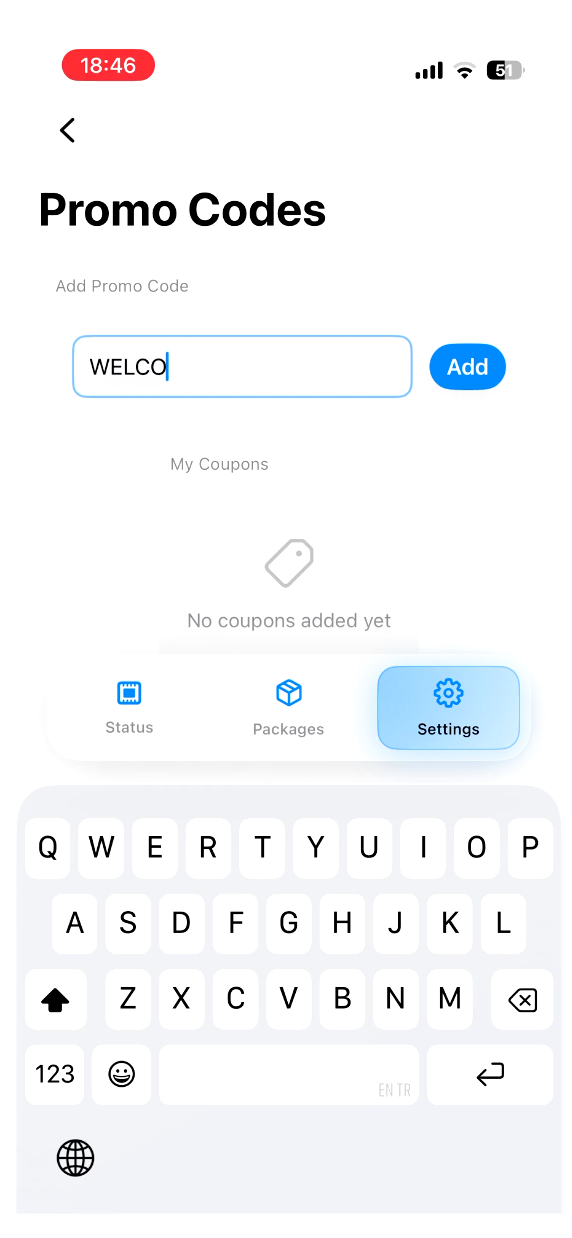 Introduce tu código promocional
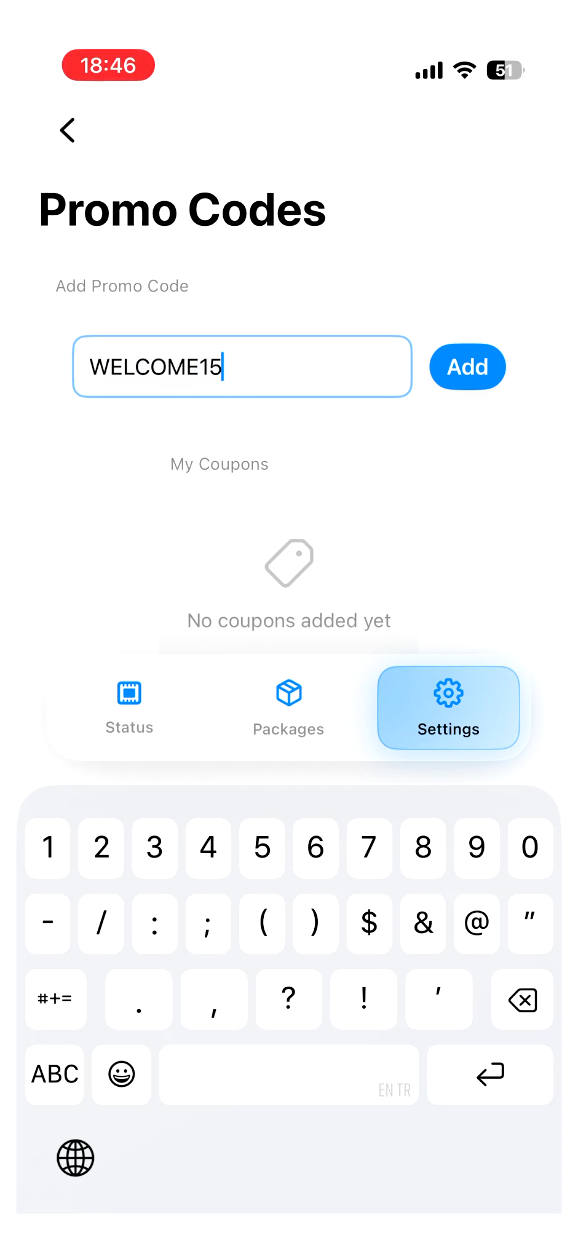 Termina de introducir el código
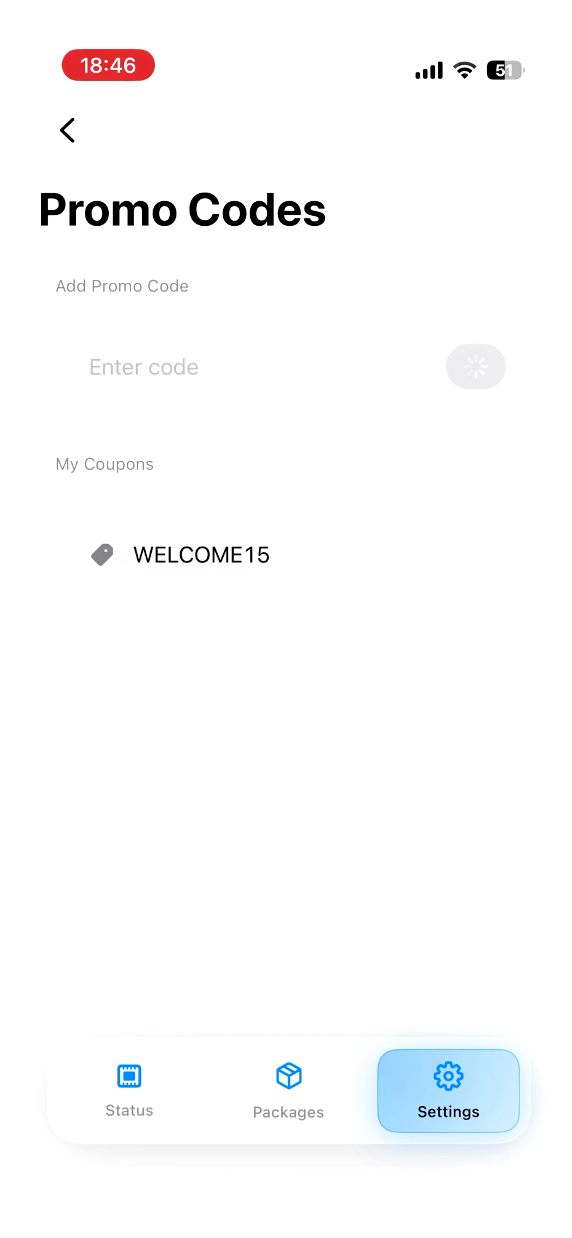 Cupón añadido correctamente
Compra un paquete
Explora los destinos disponibles y elija un paquete de datos que se adapte a tu viaje.
- Ve a la pestaña Paquetes en la parte inferior.
- Explore o busque su país de destino.
- Toca el país para ver los paquetes disponibles.
- Toque el botón de precio en el paquete que desee.
- Si tiene un cupón, selecciónelo en el selector de cupones para aplicar su descuento.
- Toca Continuar para completar la compra.
Después de una compra exitosa, aparecerá una confirmación y tu eSIM estará lista en la pestaña Estado.
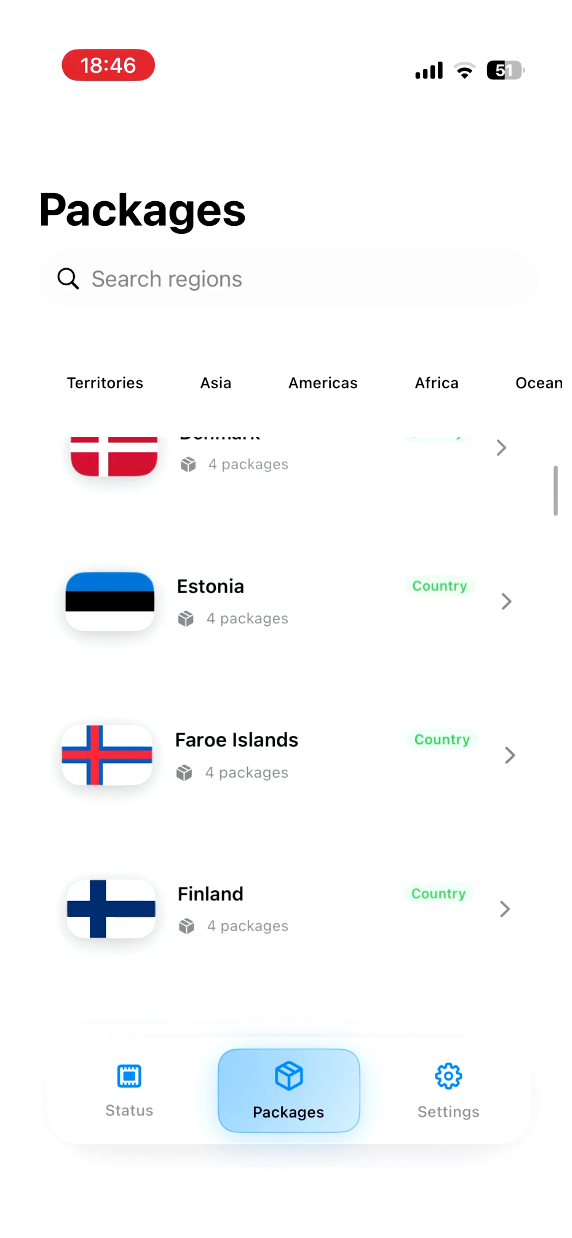 Explora destinos en Paquetes
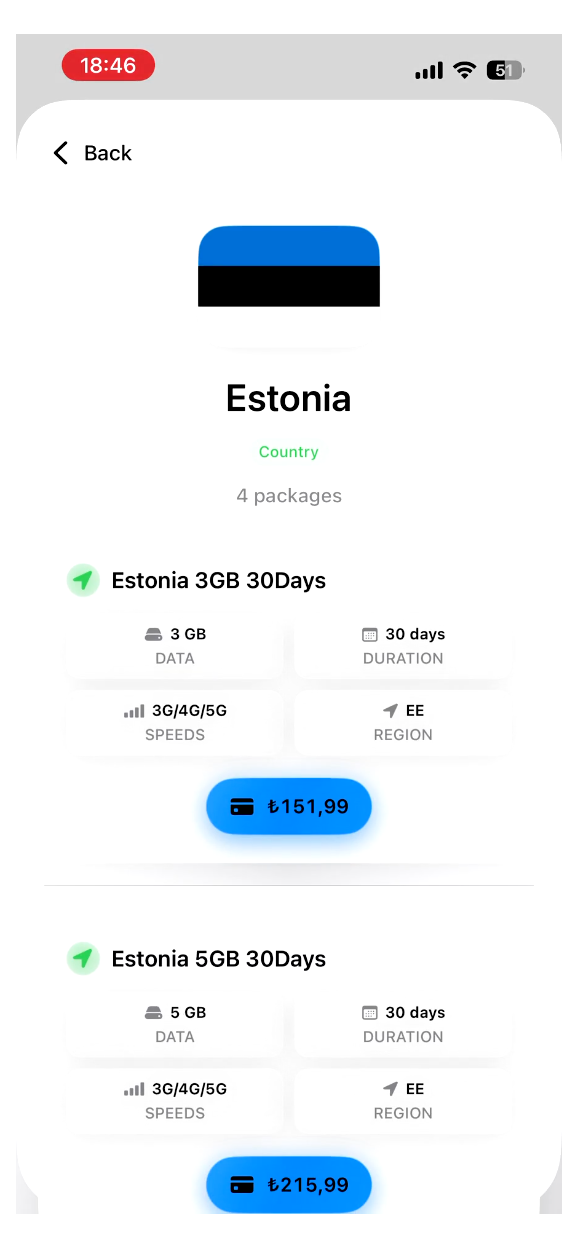 Consulta los paquetes disponibles para un país
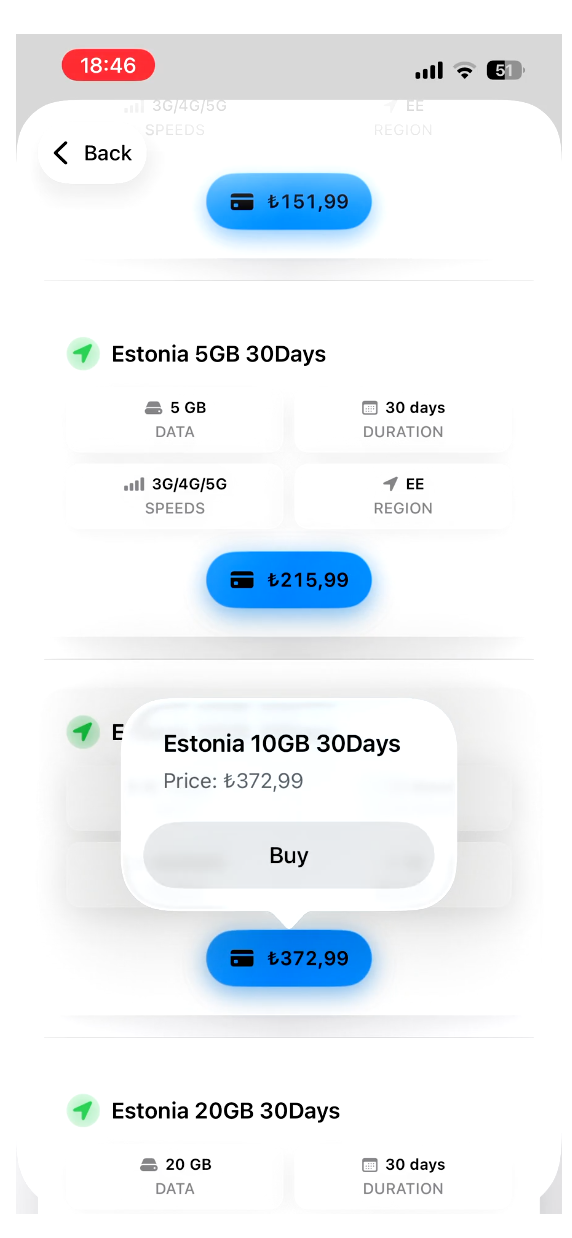 Toca el precio para comprar
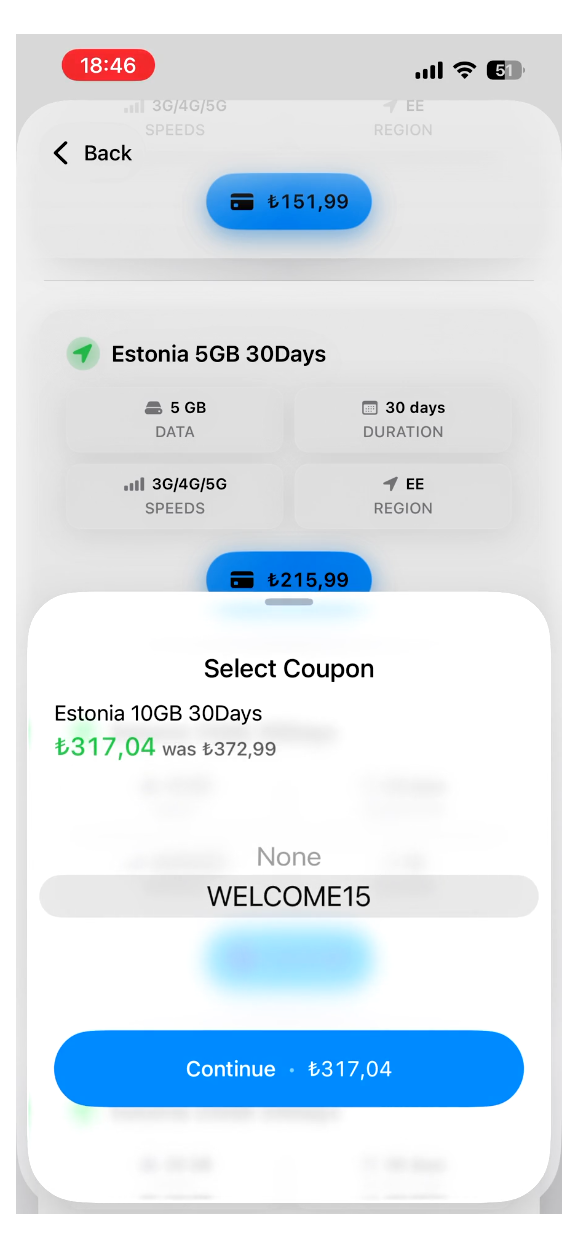 Selecciona tu cupón para aplicar el descuento
Instalar la eSIM
Instala la eSIM mientras aún tengas una conexión Wi-Fi estable. Su iPhone necesita acceso a Internet para descargar y agregar el perfil eSIM, por lo que hacer esto antes de viajar hace que la configuración sea mucho más sencilla.
Antes de empezar
Antes de la instalación, verifique lo siguiente:
- Tu iPhone admite eSIM
- Tu iPhone está desbloqueado por el operador
- Estás conectado a una red Wi-Fi confiable
- Su batería está suficientemente cargada
- Tu versión de iOS está razonablemente actualizada.
- La SIM de tu casa permanece insertada y activa
Pasos
- Abre la app Zepliner y vaya a Estado.
- Toca la eSIM que compraste; mostrará Listo para instalar.
- Toque Instalar.
- Tu iPhone abrirá el flujo de activación de eSIM. Toca Activar cuando se te solicite.
- Espera mientras la eSIM se conecta al operador.
- Cuando se te pregunte "¿Dónde usarás esta eSIM?", selecciona En el extranjero y toca Continuar.
- Cuando se te pregunte "¿Qué tipo de plan tienes?", selecciona Solo datos y toca Continuar.
- La configuración se completará con un mensaje "Configuración de eSIM de viaje completada". Toca Listo.
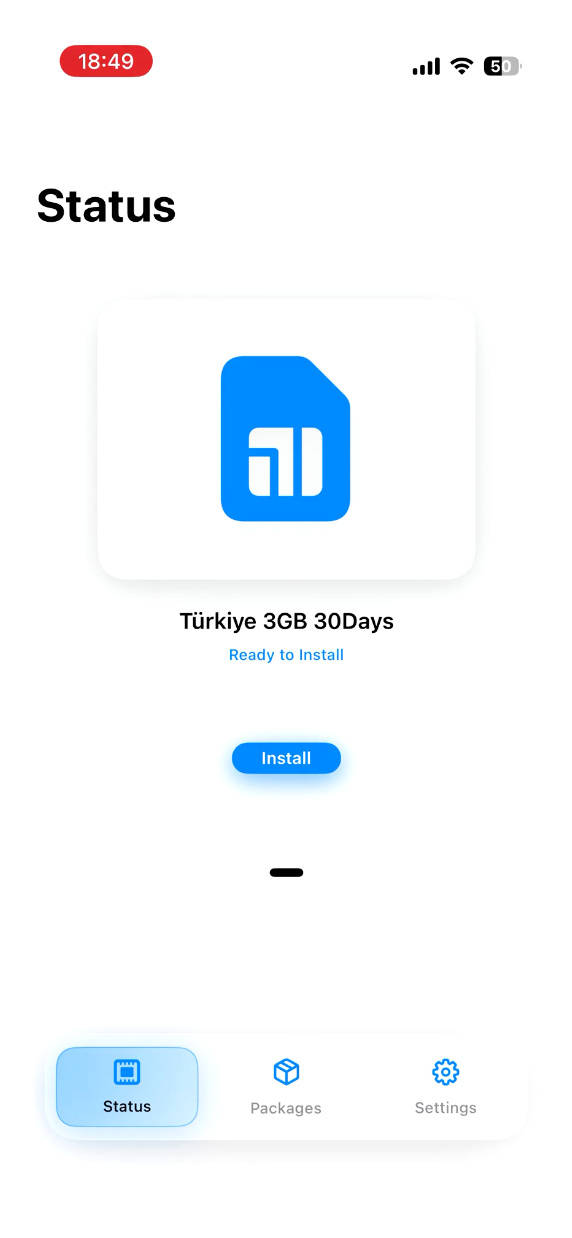 eSIM lista para instalar en Estado
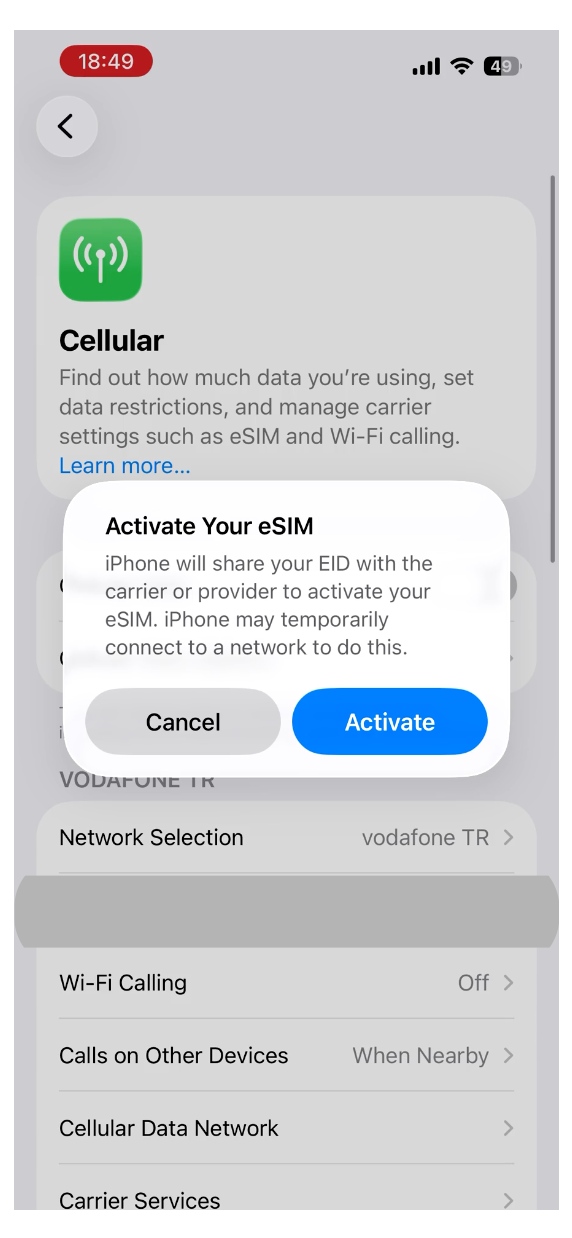 Toca Activar en el aviso del sistema
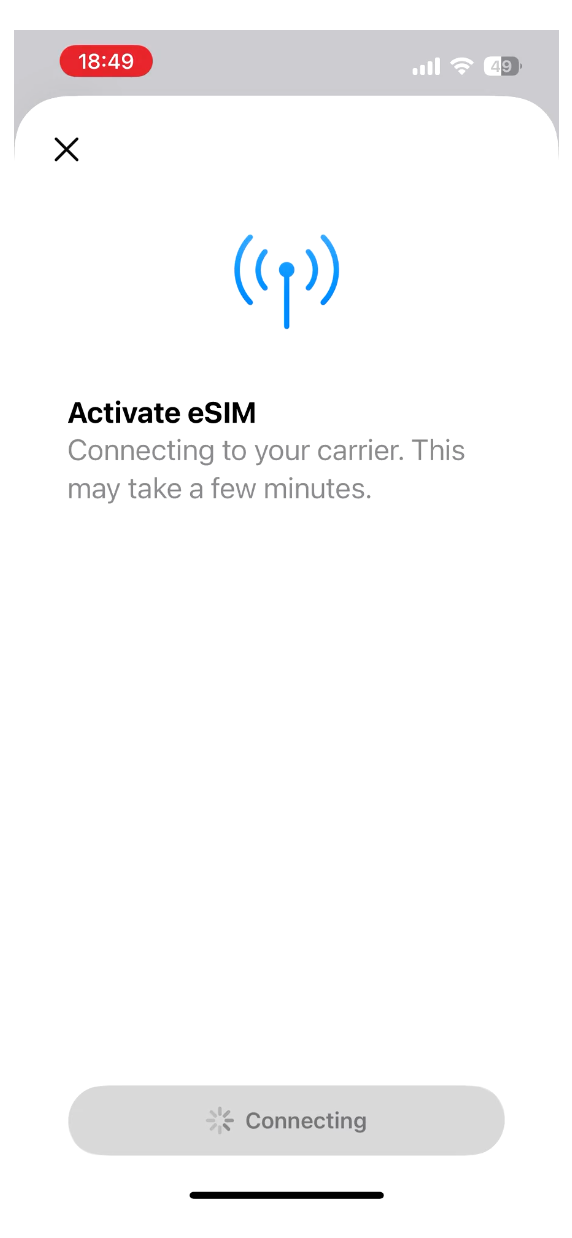 Conectando con el operador
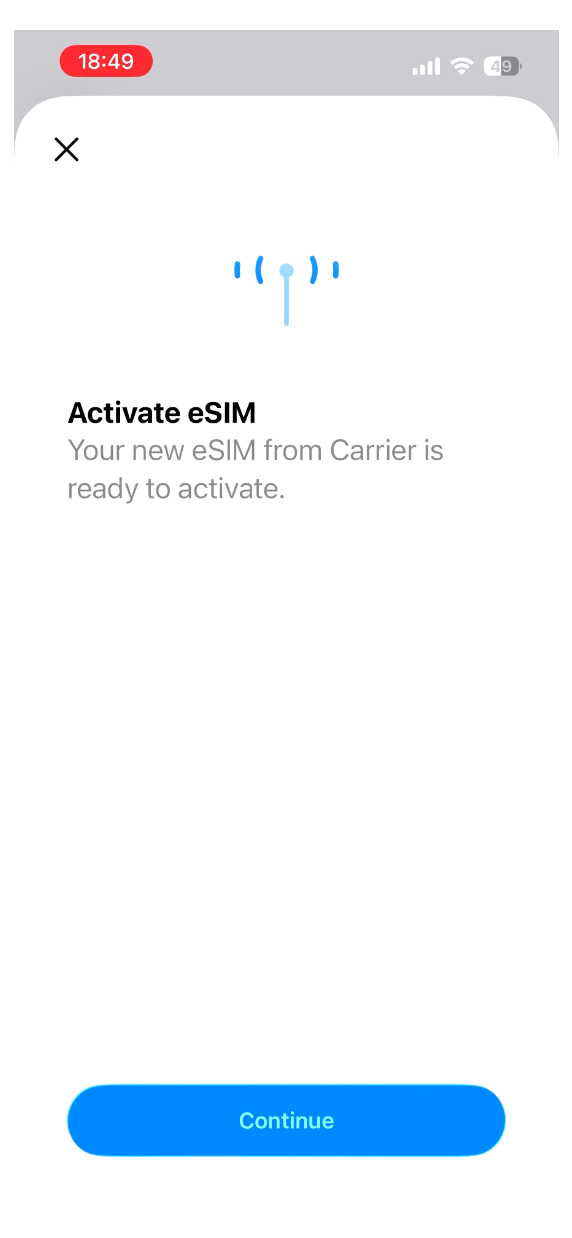 eSIM lista para activar
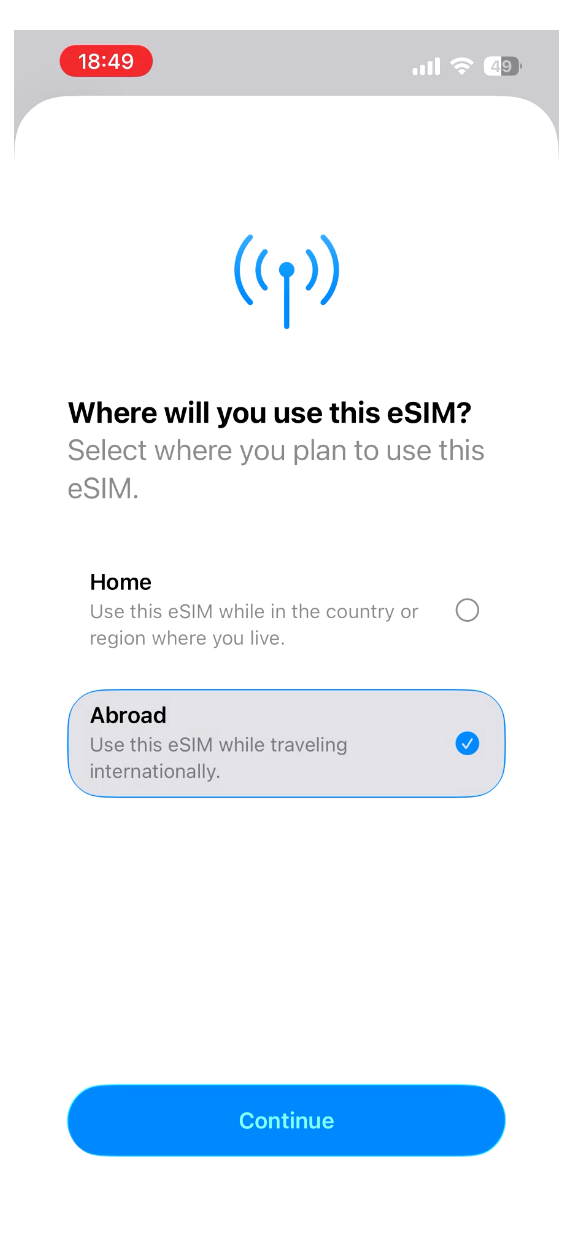 Selecciona En el extranjero
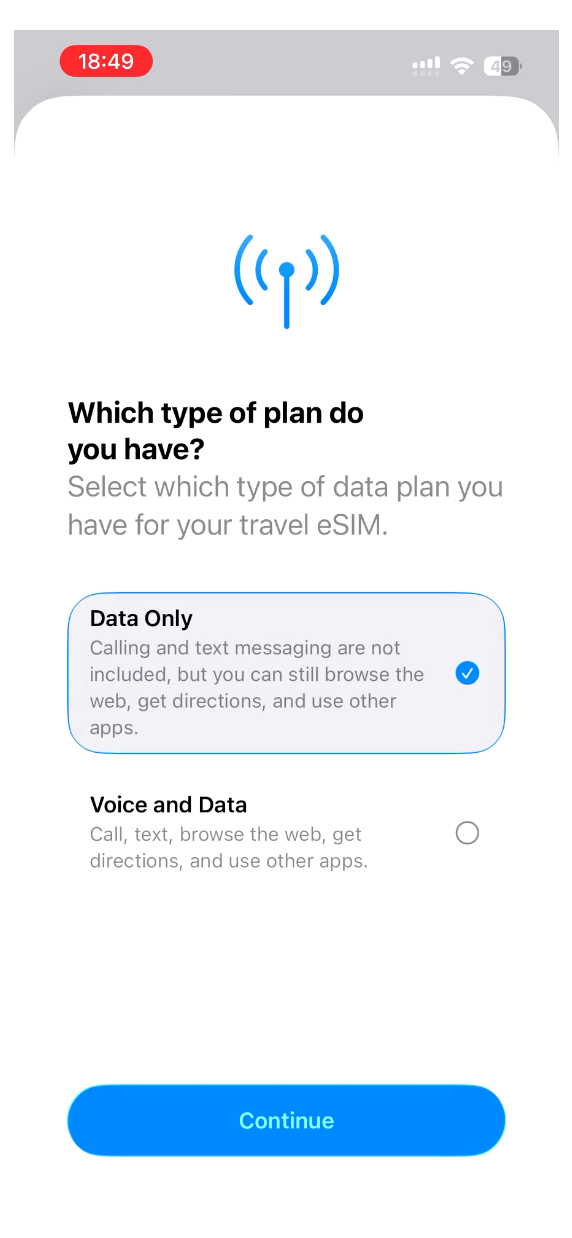 Selecciona Solo datos
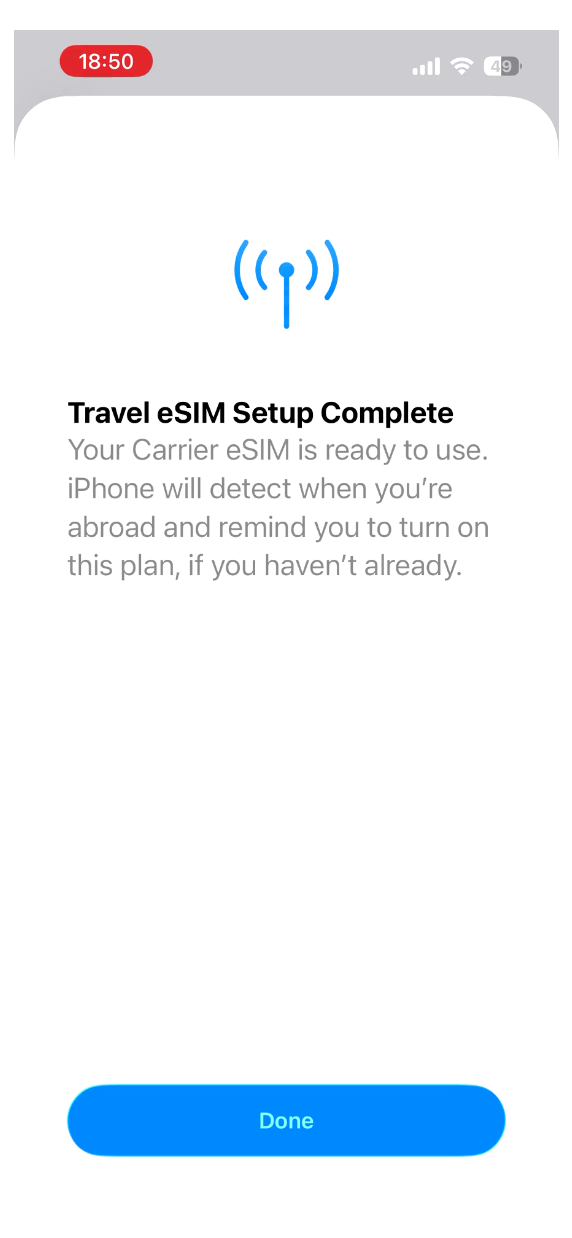 Configuración completada
Durante la instalación
- Mantén tu teléfono desbloqueado
- Quédate en la pantalla de configuración hasta que finalice el proceso.
- Evita cerrar la aplicación o cambiar de red.
En muchos casos, la eSIM se instala correctamente, pero solo comenzará a funcionar una vez que tu dispositivo llegue al destino admitido.
Activar la eSIM
Cuando llegues a tu destino activa la eSIM ajustando la configuración de tu móvil. Esta sección muestra exactamente qué configuraciones cambiar.
Activa la línea eSIM
- Abre Configuración → Celular de tu iPhone.
- En SIM, verás tu SIM de casa (por ejemplo, Vodafone) y la nueva eSIM de viaje (por ejemplo, "Viaje - Conectar").
- Toca la línea eSIM de viaje.
- Activa Activar esta línea.
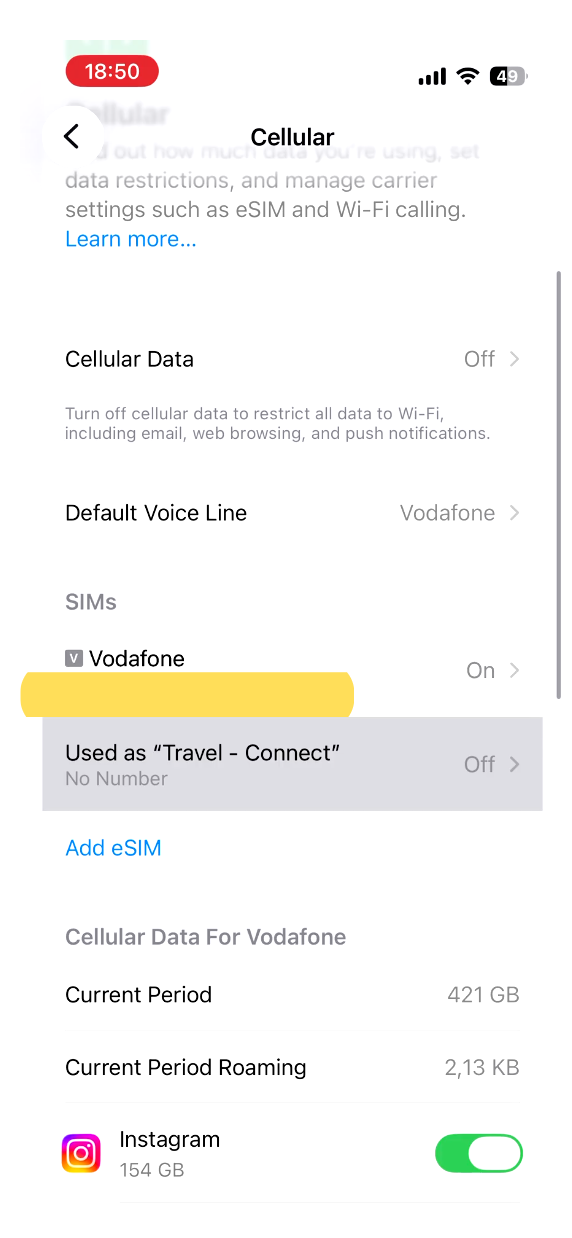 Ajustes celulares con ambas SIM
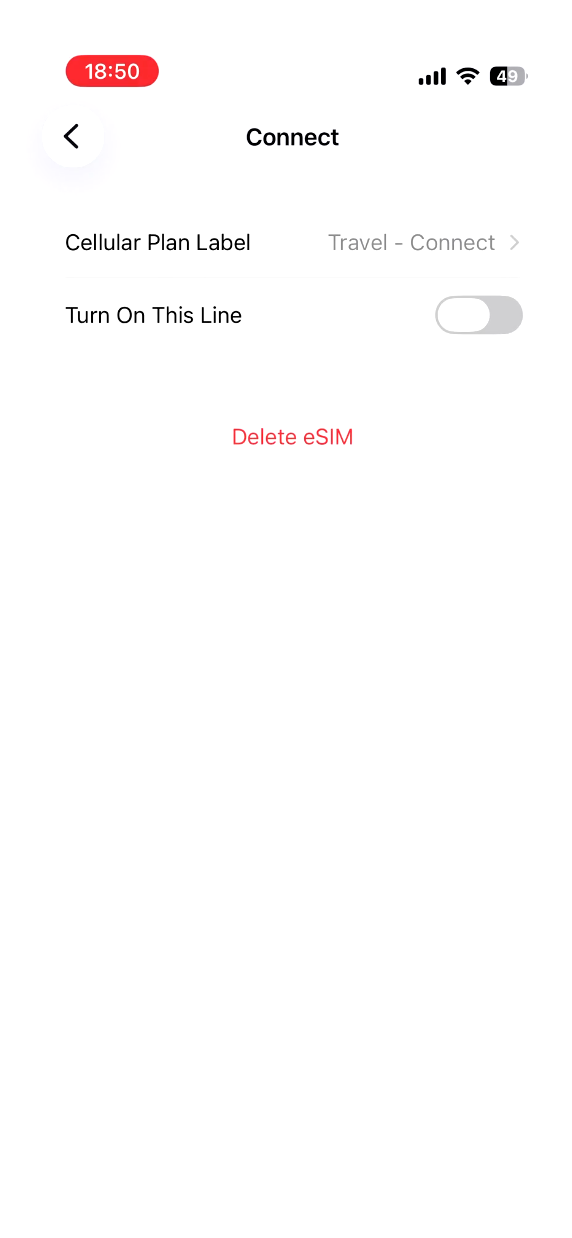 La línea eSIM de viaje está desactivada
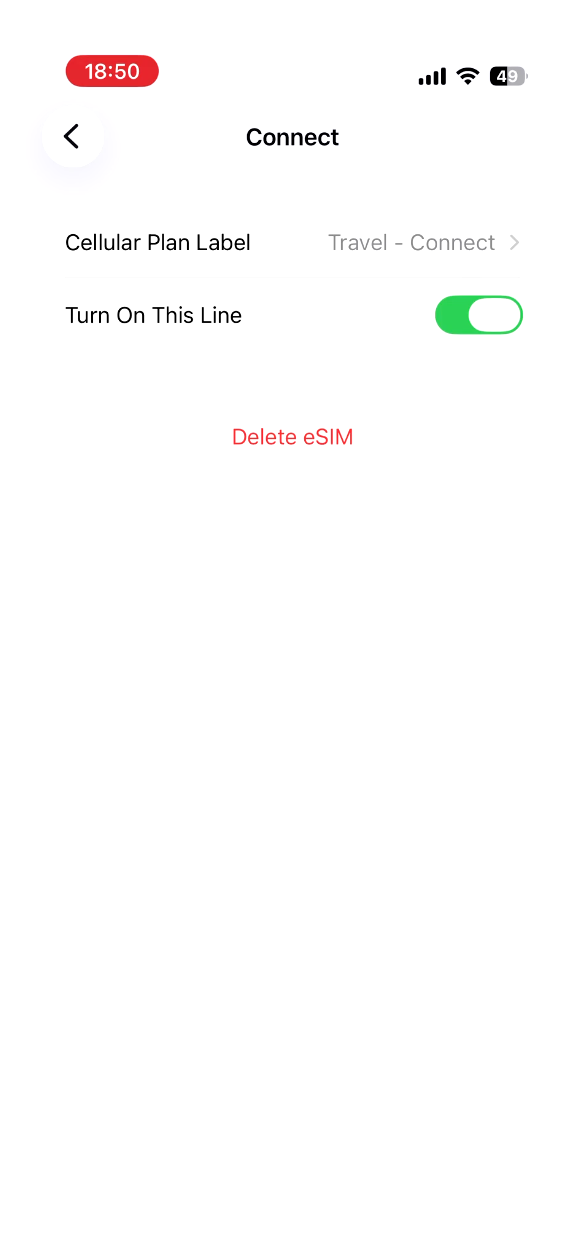 Activa la línea eSIM de viaje
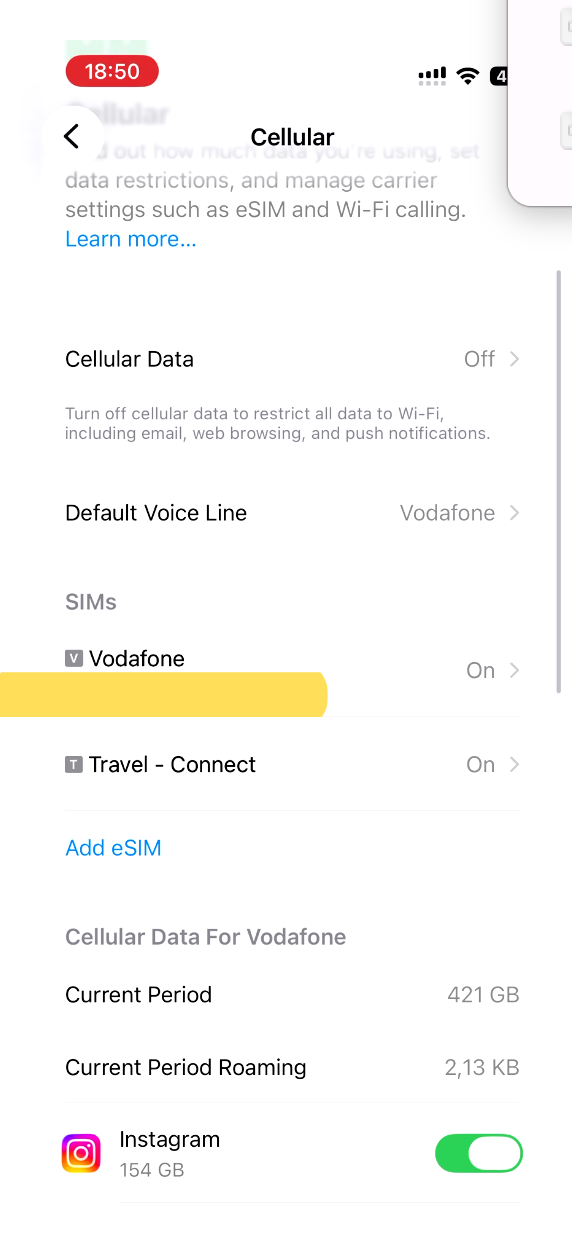 Ambas SIM están activas
Habilitar roaming de datos
- Mientras estás en la página de configuración de la eSIM de viaje, desplázate hacia abajo.
- Busca Roaming de datos y actívalo.
Esto es esencial: sin el roaming de datos habilitado, la eSIM no se conectará a las redes locales.
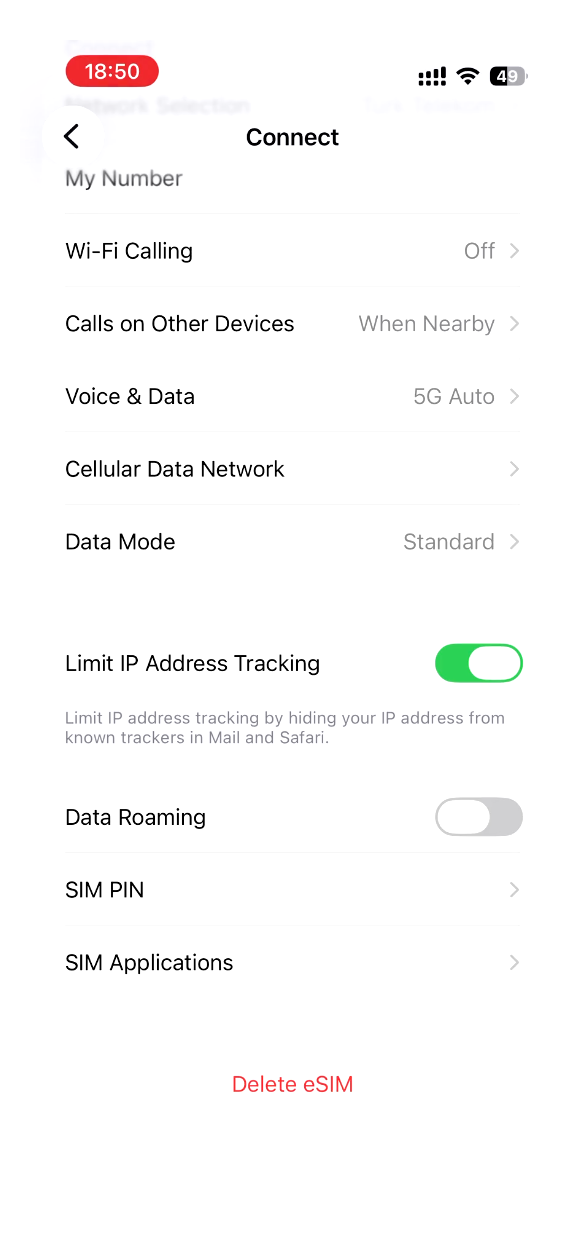 Detalles de eSIM con roaming de datos desactivado
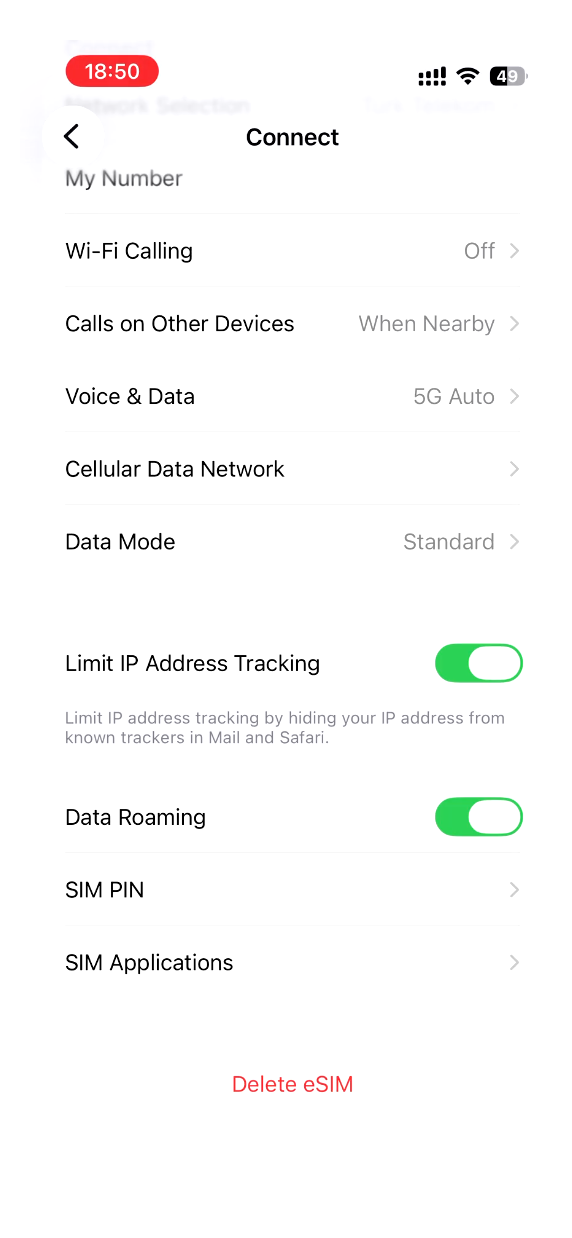 Roaming de datos activado
Establecer como línea de datos móviles
- Vuelva a Configuración → Celular.
- Toca Datos móviles en la parte superior.
- Seleccione la línea eSIM de viaje (por ejemplo, "Viaje - Conectar") como su línea de datos.
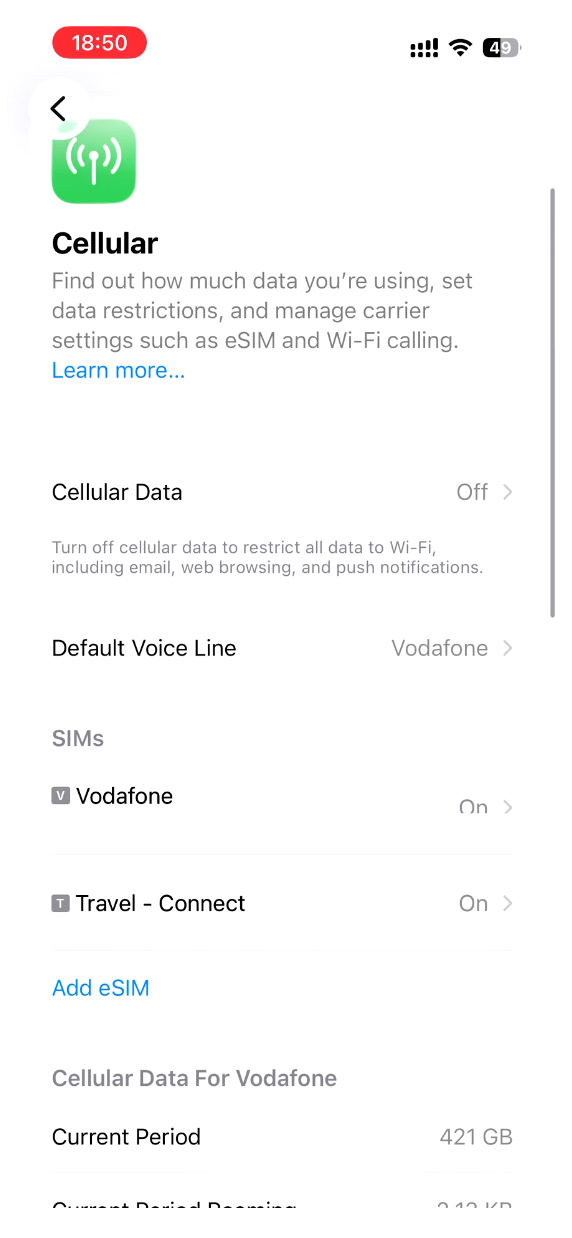 Resumen de celular
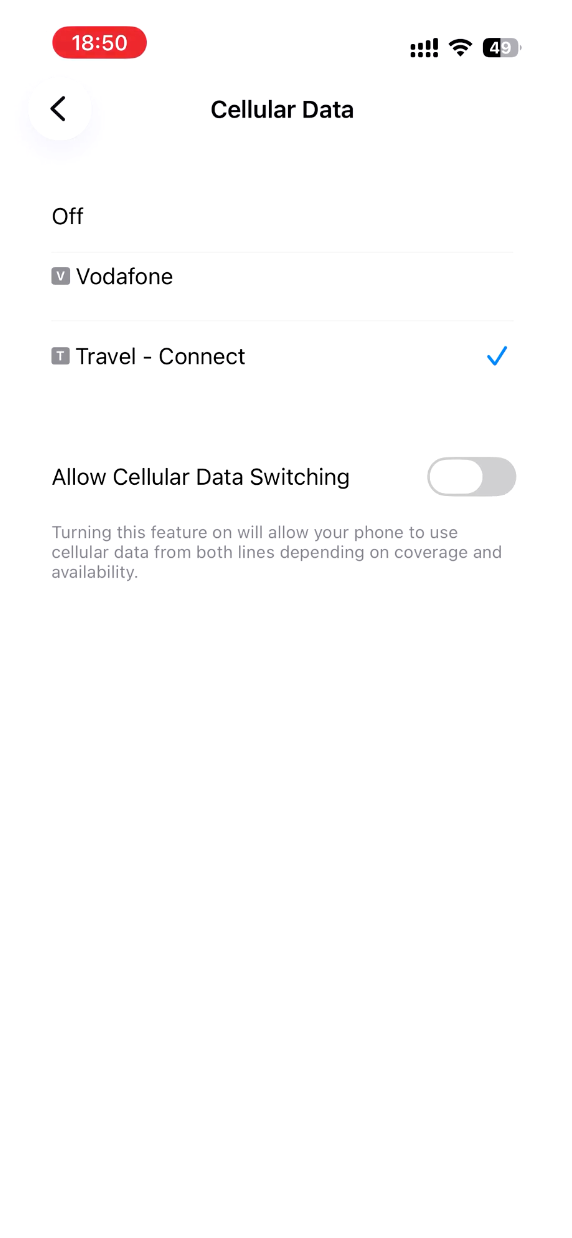 Selecciona Travel - Connect como datos celulares
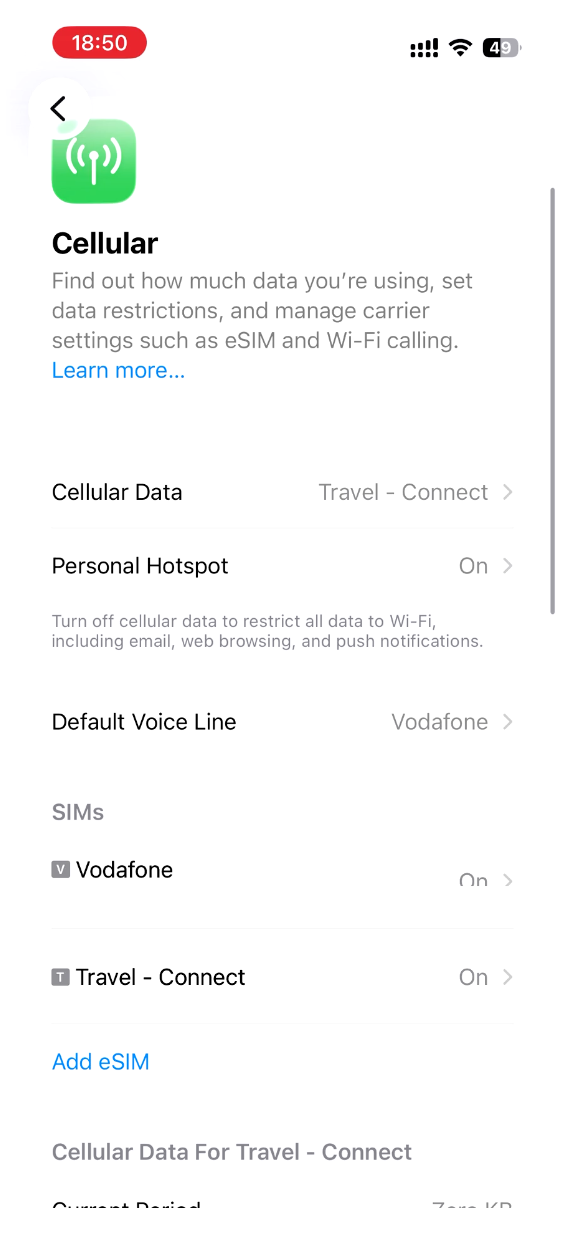 La línea de datos ya está activa en la eSIM de viaje
Verificar la conexión
Después de configurar todo, consulte su Centro de control para confirmarlo:
- Desliza el dedo hacia abajo desde la esquina superior derecha para abrir Centro de control.
- Deberías ver los nombres de ambos operadores (por ejemplo, "Turk Telekom" y "vodafone TR").
- Si la conexión no aparece inmediatamente, active el Modo avión durante 10 segundos y luego desactívelo.
- Espere a que se registre la red; es posible que vea aparecer 5G o LTE.
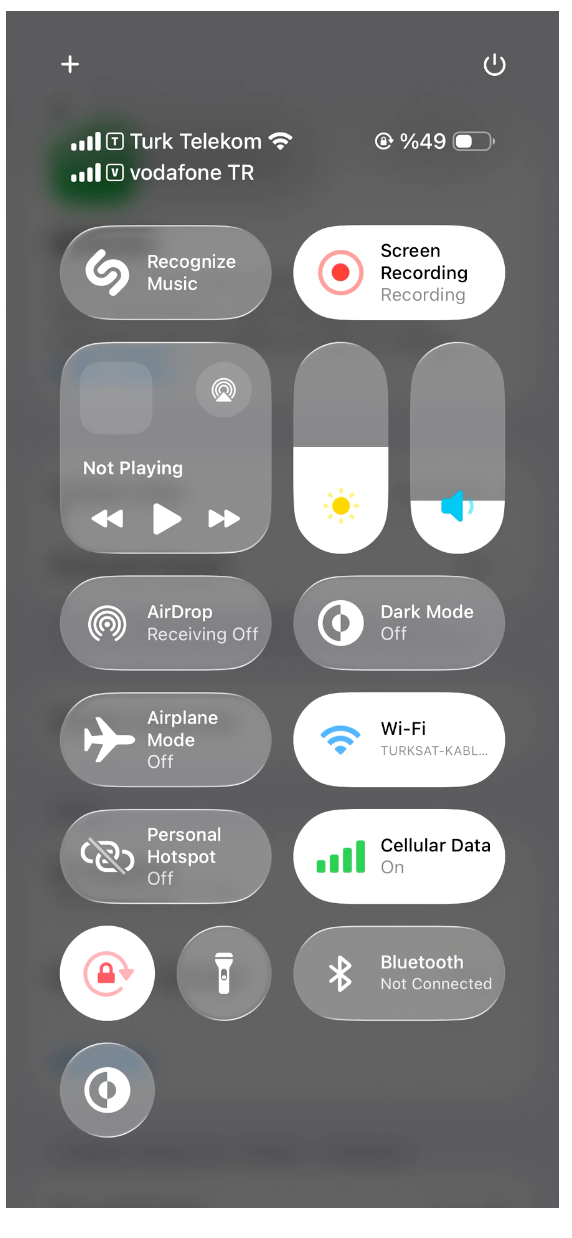 Centro de control con dos operadores
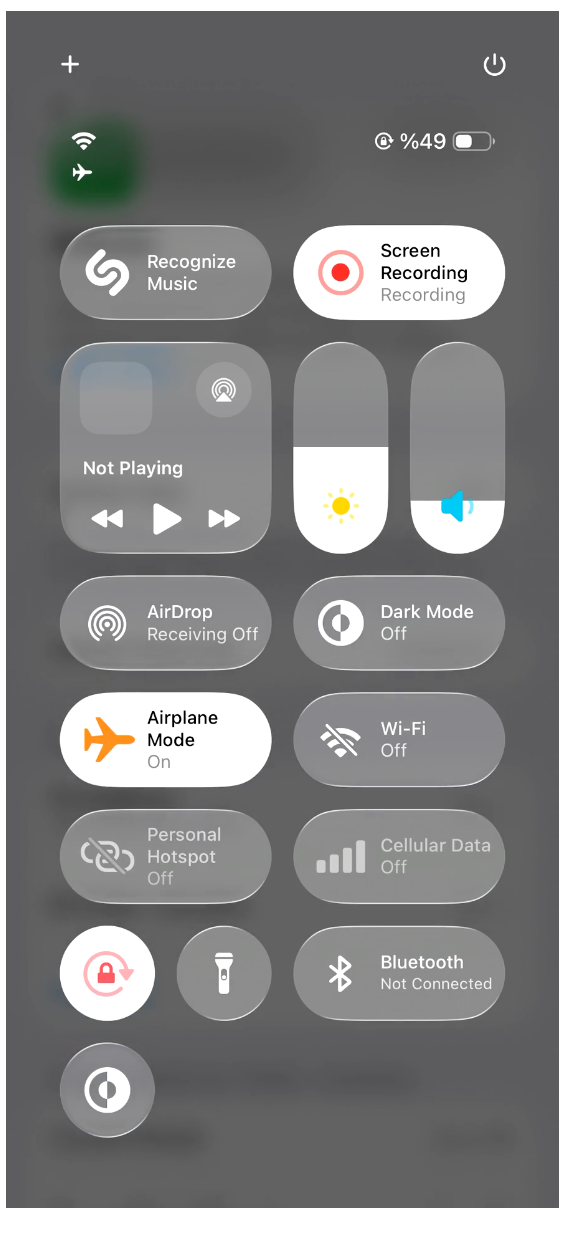 Activa brevemente el Modo avión
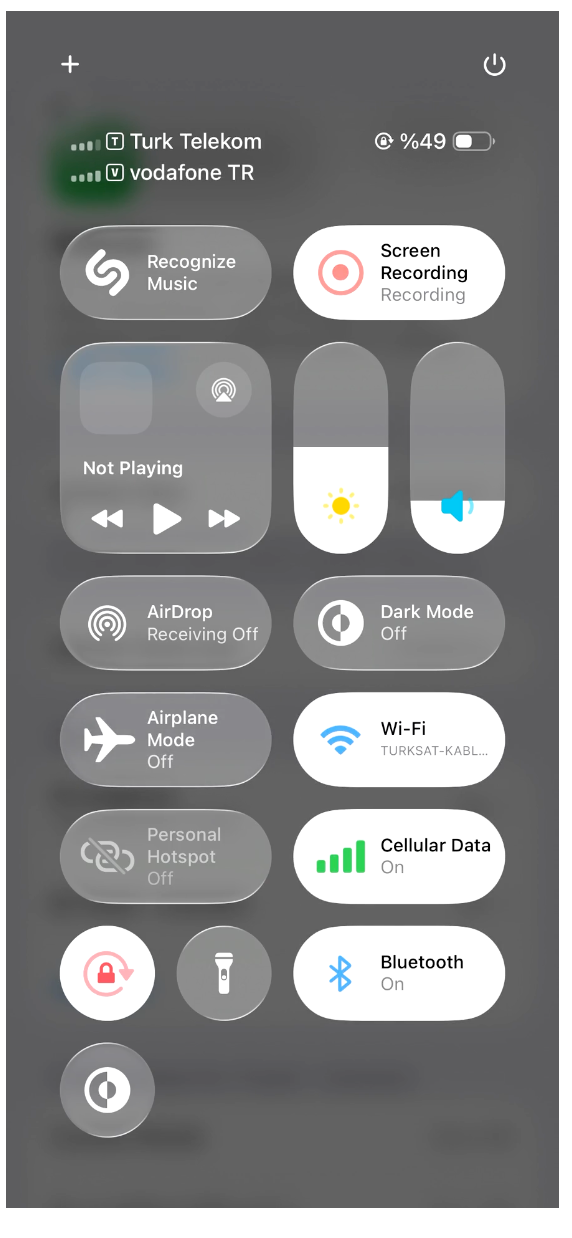 Conexión restablecida
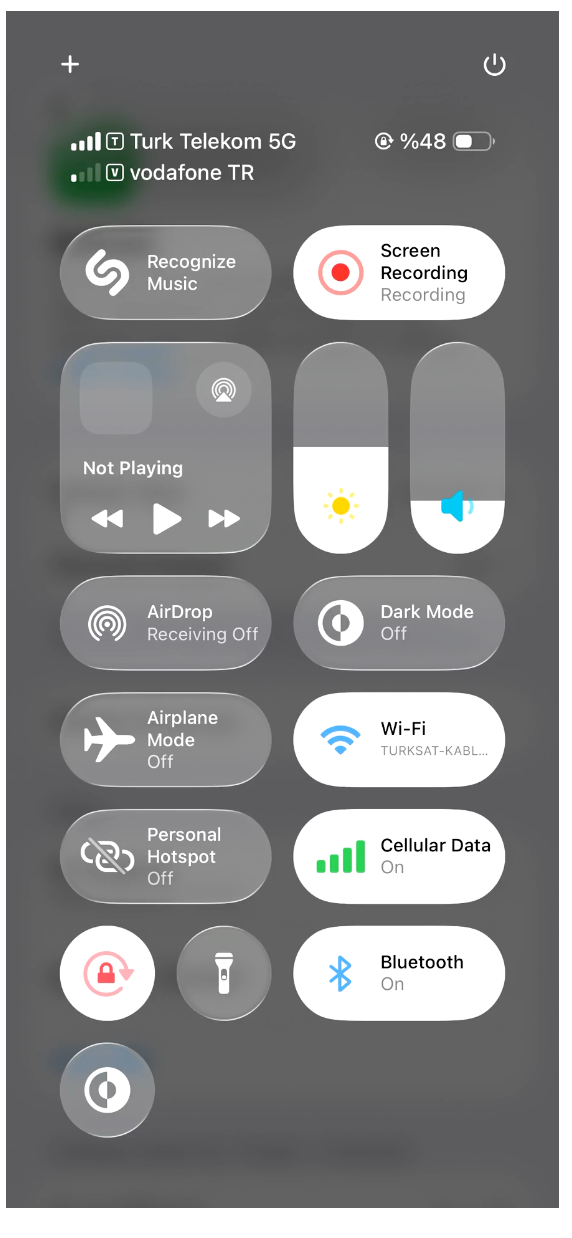 Conexión 5G establecida
Una vez conectado, el estado de tu eSIM en la aplicación Zepliner se mostrará Activo con tu saldo y validez de datos.
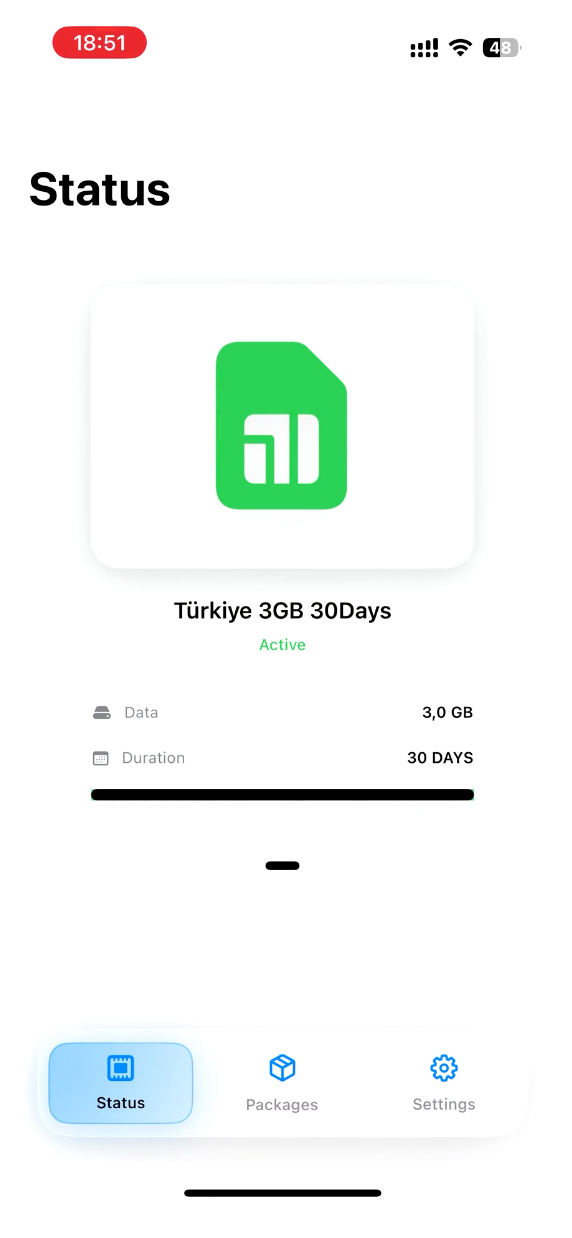 eSIM activa en la app de Zepliner
Configuración recomendada
Para la experiencia más confiable después de su llegada:
- Home SIM para llamadas o SMS si es necesario
- Zepliner eSIM para datos móviles
- Roaming de datos activado para la eSIM Zepliner
- Roaming de datos desactivado para tu SIM residencial
Solución de problemas
Sin datos
Si tu teléfono muestra señal pero Internet no funciona:
- Asegúrate de que Datos móviles esté configurado en la eSIM Zepliner
- Asegúrate de que Roaming de datos esté activado ON para la eSIM Zepliner
- Espere de 1 a 2 minutos para registrarse en la red.
- Activa el Modo avión durante 10 segundos y luego apágalo
- Reinicia el teléfono si es necesario
Sin servicio
Si la eSIM está instalada pero tu teléfono muestra Sin servicio, Buscando o no se conecta:
- Confirma que ya estás en el destino admitido
- Espere uno o dos minutos hasta que el dispositivo se registre.
- Alternar Modo avión durante 10 segundos
- Reinicia tu dispositivo
- Asegúrese de que la línea Zepliner esté habilitada en la configuración de su teléfono
eSIM instalada pero aún no funciona
Esto generalmente significa uno de los siguientes:
- Aún no has llegado al país o región admitida
- Tu teléfono todavía usa la SIM de tu casa para datos móviles
- El roaming no está habilitado en la eSIM Zepliner
- El dispositivo necesita una actualización rápida a través del modo avión o un reinicio
Conexión lenta
La calidad de la conexión puede variar según la intensidad de la señal, la cobertura del operador local, la congestión y las condiciones interiores.
Si las velocidades parecen malas:
- Muévase a un área abierta si es posible.
- Alternar modo avión
- Espera unos minutos
- Reinicia el teléfono
¿Aún necesitas ayuda?
Si aún tiene problemas, visite Soporte.
Cuando se comunique con nosotros, incluya:
- Tu destino
- Tu modelo de dispositivo (por ejemplo, iPhone 15 Pro)
- Una breve descripción del problema.
- Lo que ya probaste
- Capturas de pantalla si es posible
Esto nos ayuda a identificar el problema mucho más rápido y guiarlo con mayor precisión.